
将灰度应用于照片
给照片添加灰度。 根据需要指定灰度的方向、起点和终点的不透明度等。
-
单击任务区中的编辑,然后单击照片。
切换视图到编辑屏幕(照片)。
-
单击海报上要添加灰度的照片。
-
在编辑图像中,单击
 (灰度)。
(灰度)。将出现编辑图像对话框和预览面板。
-
在灰度方向中,选择灰度的方向。
-
在预览面板中,选择灰度的起点和终点。
灰度中设置中间点:
通过设置灰度的中间点,可形成富有变化的灰度。
-
在灰度中的点数中,单击三磅。
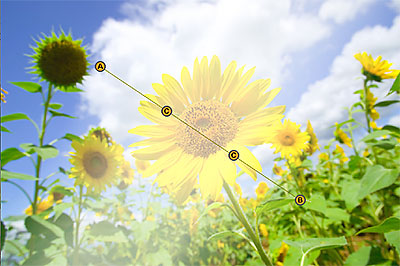
在预览中,中间点(C1和C2)出现在起点(A)和终点(B)之间。
-
对于A 点不透明度、B 点不透明度和C 点不透明度,请直接输入值或单击右侧的
 (向上箭头)或
 (向下箭头)以增大或减小该值。
设定灰度等级。
 注释
注释- 增加值可增加不透明度;减小值可增加透明度。
-
在预览中,拖动起点(A)、终点(B)和中间点(C1和C2)。
这将设置灰度的方向。
注释- 要调整间距,请在连接起点(A)和终点(B)的直线上移动中间点(C1和C2)。
在没有中间点的情况下应用灰度:
-
在灰度中的点数中,单击两磅。
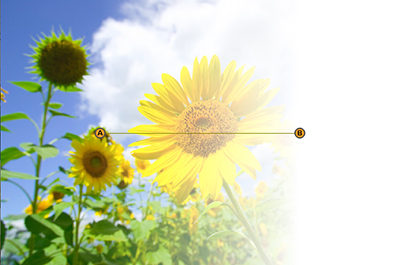
定位记录上会显示起点(A)和终点(B)。
-
对于A 点不透明度和B 点不透明度,直接输入数值或单击右侧的
(向上箭头)或(向下箭头)以增大或减小该值。设定灰度等级。
注释- 增加值可增加不透明度;减小值可增加透明度。
-
在定位记录中,拖动起点(A)和终点(B)。
这将设置灰度的方向。
-
注释
- 要删除灰度,请在编辑图像对话框中再次单击所选的灰度方向。
- 有关编辑图像对话框的详细资料,请参见编辑图像对话框(灰度)。
