
Экран "Изменить" (Фигуры)
Добавление прямых линий, окружностей, прямоугольников, стрелок и других фигур на плакаты.
Чтобы открыть этот экран, нажмите Изменить (Edit) в области задач, а затем выберите Фигуры (Shapes).
 (Линия)
-
Перетащите указатель в форме визира, чтобы добавить линию или стрелку.
 Примечание.
-
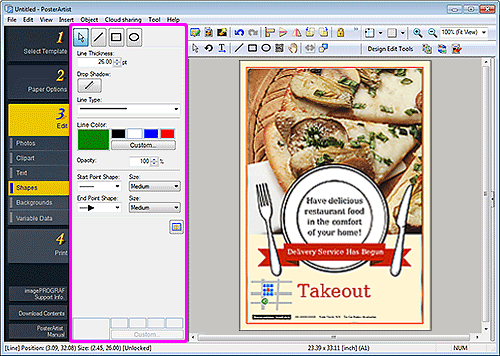
Чтобы нарисовать горизонтальную линию, вертикальную линию или линию с наклоном, кратным 15 градусам, при перетаскивании указателя удерживайте нажатой клавишу Shift.
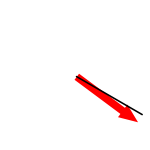
- Чтобы сделать точку щелчка центральной точкой, при перетаскивании указателя удерживайте нажатой клавишу Ctrl.
-
Чтобы нарисовать горизонтальную линию, вертикальную линию или линию с наклоном, кратным 15 градусам, с точкой щелчка, установленной в качестве центральной, при перетаскивании указателя удерживайте нажатыми клавиши Shift и Ctrl.
-
 (Прямоуг.)
-
Перетащите указатель в форме визира, чтобы добавить прямоугольник.
Примечание.-
Чтобы нарисовать квадрат, при перетаскивании указателя удерживайте нажатой клавишу Shift.
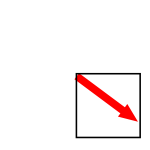
- Чтобы сделать точку щелчка центральной точкой, при перетаскивании указателя удерживайте нажатой клавишу Ctrl.
-
Чтобы нарисовать квадрат с точкой щелчка, установленной в качестве центральной, при перетаскивании указателя удерживайте нажатыми клавиши Shift и Ctrl.
-
 (Эллипс)
-
Перетащите указатель в форме визира, чтобы добавить окружность или эллипс.
Примечание.-
Чтобы нарисовать окружность, при перетаскивании указателя удерживайте нажатой клавишу Shift.
- Чтобы сделать точку щелчка центральной точкой, при перетаскивании указателя удерживайте нажатой клавишу Ctrl.
-
Чтобы нарисовать окружность с точкой щелчка, установленной в качестве центральной, при перетаскивании указателя удерживайте нажатыми клавиши Shift и Ctrl.
-
- Толщина линии (Line Thickness)
- Задайте толщину линии. Введите значение в поле.
- Тень (Drop Shadow)
- Отображение диалогового окна "Задать тень" для добавления эффекта тени к фигуре.
- Тип линии (Line Type)
- Выберите тип линии из списка.
- Цвет линии (Line Color)
- Здесь отображается текущий цвет линии, а также базовые цвета. Для использования других цветов нажмите Пользоват... (Custom...), чтобы открыть диалоговое окно Цвет (Color), а затем выберите цвет.
- Цвет заполнения (Fill-in Color)
-
Здесь отображается текущий цвет заполнения, а также базовые цвета. Для использования других цветов нажмите Пользоват... (Custom...), чтобы открыть диалоговое окно Цвет (Color), а затем выберите цвет.
Примечание.- Отображается, если выбран прямоугольник или эллипс.
- Прозрачность (Opacity)
-
Задайте прозрачность линии.
Увеличьте значение, чтобы уменьшить прозрачность, и уменьшите, чтобы увеличить прозрачность.
- Форма нач. точки (Start Point Shape) / Форма кон. точки (End Point Shape)
-
Выберите форму начальной или конечной точки.
- Размер (Size)
- Выберите размер начальной или конечной точки — Мален. (Small), Средн. (Medium) или Больш. (Large).
Примечание.- Отображается, если выбрана линия.
- Форма угла (Corner Shape)
-
Выберите форму угла.
- Радиус (Radius)
- Если выбрана Форма угла (Corner Shape) со скруглением, при необходимости укажите скругление.
Примечание.- Отображается, если выбран прямоугольник.
 (Все условные обозначения на картах)
- Отображение диалогового окна Все условные обозначения на картах (All Map Symbols) для просмотра всех условных обозначений на картах.
