
Экран "Изменить" (Фото)
Изменение, добавление или замена фотографий.
Чтобы открыть этот экран, нажмите Изменить (Edit) в области задач, а затем выберите Фото (Photos).
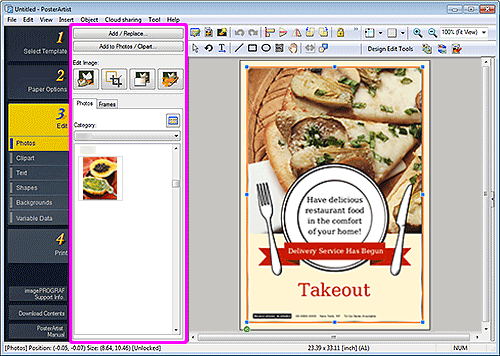
- Добавить/заменить... (Add / Replace...)
- Отображение диалогового окна Вставить изображение (Insert Image) для добавления или замены фотографий.
- Добавить в фото/коллекцию картинок... (Add to Photos / Clipart...)
- Отображение диалогового окна "Сохранение иллюстраций" (Изображения) для добавления фотографий или картинок в библиотеку.
- Изменить изображения (Edit Image)
-
 (Вырезать)
- Отображение диалогового окна "Вырезать" для вырезания частей изображения.
 (Обрезать)
- Отображение диалогового окна "Изменить изображения" (Обрезать) для обрезки изображений.
 (Градация)
- Отображение диалогового окна "Изменить изображения" (Градация) для применения градации к изображениям.
 (Ретушь изображений)
- Отображение диалогового окна "Ретушь изображения" для корректировки уровней цвета на изображениях.
- Вкладка Фото (Photos)
-
- Категория (Category)
- Выберите категорию фотографий из списка. Отобразятся эскизы шаблонов выбранной категории.
 (Посмотреть все фотографии)
- Отображение диалогового окна Посмотреть все фотографии (View All Photos) для просмотра всех фотографий.
- Вкладка Рамки (Frames)
-
- Категория (Category)
- Выберите категорию рамок из списка. Отобразятся эскизы шаблонов выбранной категории.
- (Посмотреть все рамки)
- Отображение диалогового окна Посмотреть все рамки (View All Frames) для просмотра всех рамок.
- Цвет рамки (Frame Color)
- Здесь отображается текущий цвет рамки, а также базовые цвета. Для использования других цветов нажмите Пользоват... (Custom...), чтобы открыть диалоговое окно Цвет (Color), а затем выберите цвет.
