
Tela Editar (Formas)
Adicione linhas retas, círculos, retângulos, setas e outras formas aos pôsteres.
Para exibir a tela, clique em Editar (Edit) na área de tarefas e, em seguida, clique em Formas (Shapes).
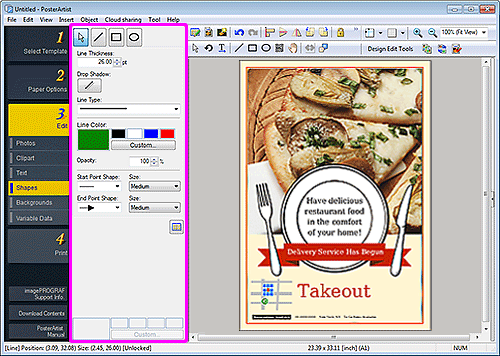
 (Linha)
-
Arraste o ponteiro de fio de retículo para adicionar uma linha ou seta.
 Nota
Nota-
Para desenhar uma linha horizontal, uma linha vertical ou uma linha em ângulo em um múltiplo de 15 graus, mantenha pressionada a tecla Shift enquanto arrasta o ponteiro.
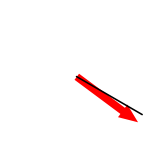
- Para definir o objeto clicado como ponto central, mantenha pressionada a tecla Ctrl enquanto arrasta o ponteiro.
-
Para desenhar uma linha horizontal, uma linha vertical ou uma linha em ângulo em um múltiplo de 15 graus usando o ponto clicado como seu ponto central, mantenha pressionadas as teclas Shift e Ctrl enquanto arrasta o ponteiro.
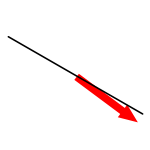
-
 (Retângulo)
-
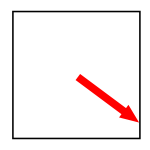
Arraste o ponteiro de fio de retículo para adicionar um retângulo.
Nota-
Para desenhar um quadrado, mantenha pressionada a tecla Shift enquanto arrasta o ponteiro.
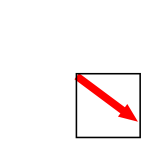
- Para definir o objeto clicado como ponto central, mantenha pressionada a tecla Ctrl enquanto arrasta o ponteiro.
-
Para desenhar um quadrado usando o ponto clicado como seu ponto central, mantenha pressionadas as teclas Shift e Ctrl enquanto arrasta o ponteiro.
-
 (Elipse)
-
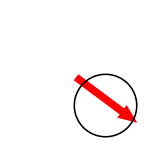
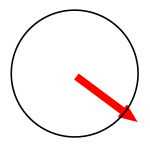
Arraste o ponteiro de fio de retículo para adicionar um círculo ou uma elipse.
Nota-
Para desenhar um círculo, mantenha pressionada a tecla Shift enquanto arrasta o ponteiro.
- Para definir o objeto clicado como ponto central, mantenha pressionada a tecla Ctrl enquanto arrasta o ponteiro.
-
Para desenhar um círculo usando o ponto clicado como seu ponto central, mantenha pressionadas as teclas Shift e Ctrl enquanto arrasta o ponteiro.
-
- Espessura da linha (Line Thickness)
- Especifique a espessura da linha. Insira o valor diretamente.
- Sombra projetada (Drop Shadow)
- Exibe a caixa de diálogo Definir sombra para adicionar uma sombra projetada à forma.
- Tipo de linha (Line Type)
- Selecione o tipo de linha na lista.
- Cor da linha (Line Color)
- Exibe a cor da linha atual e as cores básicas. Para usar outras cores, clique em Personalizado... (Custom...) para exibir a caixa de diálogo Cor (Color) e, depois, selecione uma cor.
- Cor de preenchimento (Fill-in Color)
-
Exibe a cor de preenchimento atual e as cores básicas. Para usar outras cores, clique em Personalizado... (Custom...) para exibir a caixa de diálogo Cor (Color) e, depois, selecione uma cor.
Nota- Aparece quando um retângulo ou uma elipse é selecionado.
- Opacidade (Opacity)
-
Especifique a opacidade da linha.
Aumente o valor para aumentar a opacidade e diminua o valor para aumentar a transparência.
- Forma ponto inic (Start Point Shape) / Forma ponto final (End Point Shape)
-
Selecione a forma do ponto inicial ou do ponto final.
- Tamanho (Size)
- Selecione o tamanho do ponto inicial ou do ponto final em Pequeno (Small), Médio (Medium) e Grande (Large).
Nota- Aparece quando uma linha é selecionada.
- Forma de canto (Corner Shape)
-
Selecione a forma do canto.
- Raio (Radius)
- Quando a forma redonda for selecionada para Forma de canto (Corner Shape), especifique o arredondamento conforme necessário.
Nota- Aparece quando um retângulo é selecionado.
 (Todos os símbolos do mapa)
- Exibe a caixa de diálogo Todos os símbolos do mapa (All Map Symbols) para visualizar todos os símbolos do mapa.
