
Caixa de diálogo Definir texto sombreado
Adicione uma sombra projetada ao texto.
Clique em Editar (Edit) na área de tarefas, clique em Texto (Text) e selecione o texto (ou caixa de texto) ao qual você deseja adicionar uma sombra no pôster.
Para exibir a caixa de diálogo Definir texto sombreado (Set Shaded Text), na guia Editar (Edit), clique em  (Texto sombreado) em Efeitos de texto (Text Effects).
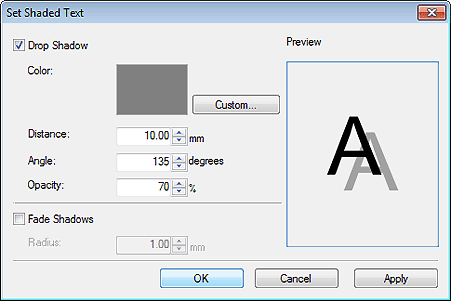
- Sombra projetada (Drop Shadow)
-
Adicione uma sombra projetada ao texto.
- Cor (Color)
-
Especifique a cor da sombra.
Clique em Personalizado... (Custom...) para exibir a caixa de diálogo Cor (Color) e, em seguida, selecione uma cor.
- Distância (Distance)
- Especifique a distância entre o texto e a sombra.
- Ângulo (Angle)
- Especifique o ângulo da sombra.
- Opacidade (Opacity)
-
Especifique a opacidade da sombra.
Aumente o valor para tornar as sombras mais escuras e diminua o valor para tornar as sombras mais claras.
- Esmaecer sombras (Fade Shadows)
-
Suaviza a sombra.
- Raio (Radius)
-
Especifique o grau de suavização de sombra.
Aumente o valor para suavizar mais as sombras e diminua o valor para realçar as sombras.
