
Caixa de diálogo Preencher e traçar
Contornar texto.
Clique em Editar (Edit) na área de tarefas, clique em Texto (Text) e selecione o texto (ou caixa de texto) que você deseja contornar no pôster.
Para exibir a caixa de diálogo Preencher e traçar (Fill and Stroke), na guia Editar (Edit), clique em  (Preencher e traçar) em Efeitos de texto (Text Effects).
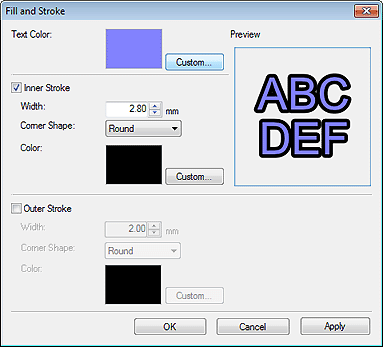
- Cor do texto (Text Color)
-
A especificada no painel de configurações na tela Editar (Edit) (Texto) é refletida.
Para alterar a cor do texto, clique em Personalizado... (Custom...) para exibir a caixa de diálogo Cor (Color) e, em seguida, selecione uma cor.
- Traçado interno (Inner Stroke)
-
Aplique um único contorno no texto.
- Largura (Width)
-
Especifique a largura do contorno.
Insira um valor (0,10 a 100,00) diretamente. Como alternativa, clique em
 (Seta para cima) ou
  (Seta para baixo) à direita para aumentar ou diminuir o valor.
 - Forma de canto (Corner Shape)
-
Especifique a forma do contorno.
Selecione de Redondo (Round), Quadrado (Square) e Chanfro (Bevel).



Redondo (Round) Quadrado (Square) Chanfro (Bevel) - Cor (Color)
-
Especifique a cor do contorno.
Clique em Personalizado... (Custom...) para exibir a caixa de diálogo Cor (Color) e, em seguida, selecione uma cor.
- Traçado externo (Outer Stroke)
-
Marque essa caixa de seleção para aplicar um contorno duplo ao texto.
Largura (Width), Forma de canto (Corner Shape) e Cor (Color) podem ser especificados da mesma maneira que Traçado interno (Inner Stroke).
