
편집 화면(모양)
직선, 원, 사각형, 화살표 및 기타 모양을 포스터에 추가합니다.
화면을 표시하려면 작업 영역에서 편집(Edit)을 클릭한 다음 모양(Shapes)을 클릭합니다.
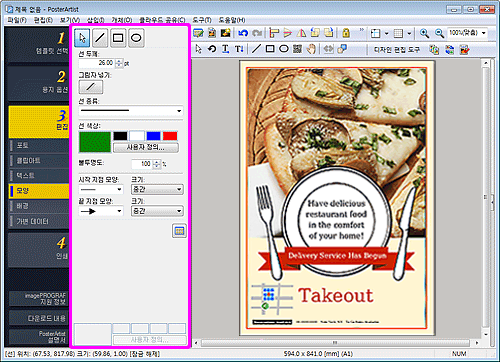
 (선)
(선)-
십자형 포인터를 마우스로 끌어 선이나 화살표를 추가합니다.
 참고
참고-
가로선, 세로선 또는 15° 배수 배율의 사선을 그리려면 Shift 키를 누른 상태에서 포인터를 마우스로 끕니다.
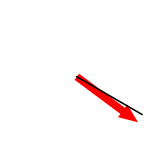
- 클릭한 점을 중심으로 설정하려면 Ctrl 키를 누른 상태에서 포인터를 마우스로 끕니다.
-
클릭한 점을 중심으로 가로선, 세로선 또는 15° 배수 배율의 사선을 그리려면 Shift 키와 Ctrl 키를 누른 상태에서 포인터를 마우스로 끕니다.
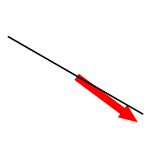
-
 (사각형)
(사각형)-
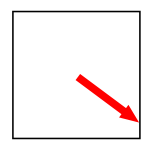
십자형 포인터를 마우스로 끌어 사각형을 추가합니다.
참고-
정사각형을 그리려면 Shift 키를 누른 상태에서 포인터를 마우스로 끕니다.
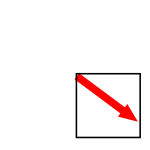
- 클릭한 점을 중심으로 설정하려면 Ctrl 키를 누른 상태에서 포인터를 마우스로 끕니다.
-
클릭한 점을 중심으로 정사각형을 그리려면 Shift 키와 Ctrl 키를 누른 상태에서 포인터를 마우스로 끕니다.
-
 (타원)
(타원)-
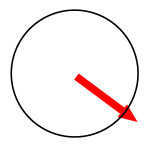
십자형 포인터를 마우스로 끌어 원이나 타원을 추가합니다.
참고-
원을 그리려면 Shift 키를 누른 상태에서 포인터를 마우스로 끕니다.
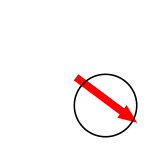
- 클릭한 점을 중심으로 설정하려면 Ctrl 키를 누른 상태에서 포인터를 마우스로 끕니다.
-
클릭한 점을 중심으로 원을 그리려면 Shift 키와 Ctrl 키를 누른 상태에서 포인터를 마우스로 끕니다.
-
- 선 두께(Line Thickness)
- 선 두께를 지정합니다. 값을 직접 입력합니다.
- 그림자 넣기(Drop Shadow)
- 모양에 그림자를 추가할 수 있는 그림자 설정 대화 상자가 표시됩니다.
- 선 종류(Line Type)
- 목록에서 선 유형을 선택합니다.
- 선 색상(Line Color)
- 현재 선 색상과 기본 색상을 표시합니다. 다른 색상을 사용하려면 사용자 정의...(Custom...)를 클릭하여 색(Color) 대화 상자를 표시한 다음 색상을 선택하십시오.
- 채우기 색상(Fill-in Color)
-
현재 채우기 색상과 기본 색상을 표시합니다. 다른 색상을 사용하려면 사용자 정의...(Custom...)를 클릭하여 색(Color) 대화 상자를 표시한 다음 색상을 선택하십시오.
참고- 사각형 또는 타원이 선택되면 나타납니다.
- 불투명도(Opacity)
-
선의 불투명도를 지정합니다.
불투명도를 높이려면 값을 높이고 투명도를 높이려면 값을 낮춥니다.
- 시작 지점 모양(Start Point Shape)/끝 지점 모양(End Point Shape)
-
시작 지점 또는 끝 지점의 모양을 선택합니다.
- 크기(Size)
- 작게(Small), 중간(Medium) 및 크게(Large)에서 시작 지점 또는 끝 지점의 크기를 선택합니다.
참고- 선을 선택하면 나타납니다.
- 모서리 모양(Corner Shape)
-
모서리 모양을 선택합니다.
- 반경(Radius)
- 모서리 모양(Corner Shape)에 둥근 모양이 선택되면 필요에 따라 둥근 정도를 지정합니다.
참고- 사각형을 선택하면 나타납니다.
 (모든 지도 기호)
- 모든 지도 기호를 볼 수 있는 모든 지도 기호(All Map Symbols) 대화 상자가 표시됩니다.
