
편집 화면(텍스트)
포스터에 텍스트를 추가합니다. 필요에 따라 추가된 텍스트를 꾸밉니다.
화면을 표시하려면 작업 영역에서 편집(Edit)을 클릭한 다음 텍스트(Text)를 클릭합니다.
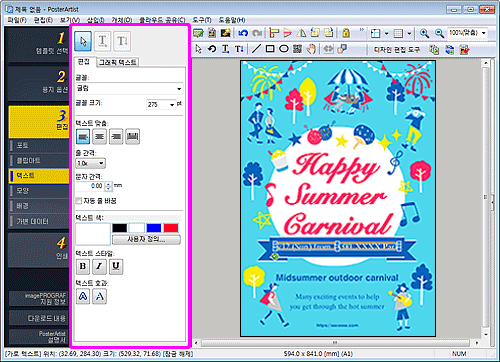
 (가로 방향 텍스트)
- 가로 방향 텍스트를 추가합니다.
 (세로 방향 텍스트)
- 세로 방향 텍스트를 추가합니다.
- 편집(Edit) 탭
-
- 글꼴(Font)
- 글꼴 유형을 선택합니다.
- 글꼴 크기(Font Size)
- 글꼴 크기를 선택합니다. 값을 직접 입력하여 설정할 수도 있습니다.
- 텍스트 맞춤(Text Alignment)
-


 (왼쪽 정렬/가운데 정렬/오른쪽 정렬)
- 텍스트 맞춤 방식을 지정합니다.
 (양쪽 맞춤)
- 텍스트 상자 전체에 텍스트를 고르게 배치합니다.
- 줄 간격(Line Spacing)
- 줄 간격을 선택합니다.
- 선 사이의 간격을 넓히려면 값을 높이고 좁히려면 값을 낮춥니다.
- 문자 간격(Character Spacing)
- 문자 간격을 지정합니다.
- 문자 사이의 간격을 넓히려면 값을 늘리고 좁히려면 값을 줄입니다.
- 자동 줄 바꿈(Word Wrap)
- 텍스트의 줄을 자동으로 바꿉니다.
- 텍스트 색(Text Color)
- 현재 텍스트 색상과 기본 색상을 표시합니다. 다른 색상을 사용하려면 사용자 정의...(Custom...)를 클릭하여 색(Color) 대화 상자를 표시한 다음 색상을 선택하십시오.
- 텍스트 스타일(Text Style)
-


 (굵게/기울임꼴/밑줄)
- 텍스트를 기울게 또는 굵게 설정합니다. 필요에 따라 텍스트에 밑줄을 긋습니다.
- 텍스트 효과(Text Effects)
-

 (채우기 색상 및 선 색상/음영 텍스트)
- 텍스트에 윤곽선을 추가하거나 그림자를 추가합니다.
- 그래픽 텍스트(Text Graphics) 탭
-
- 범주(Category)
- 목록에서 텍스트 그래픽의 범주를 선택합니다. 선택한 범주의 템플릿이 축소판 그림에 표시됩니다.
 (모든 텍스트 그래픽 보기)
- 모든 텍스트 그래픽을 볼 수 있는 모든 텍스트 그래픽 보기(View All Text Graphics) 대화 상자가 표시됩니다.
- 그래픽 텍스트 색(Text Graphic Color)
- 현재 텍스트 그래픽 색상과 기본 색상을 표시합니다. 다른 색상을 사용하려면 사용자 정의...(Custom...)를 클릭하여 색(Color) 대화 상자를 표시한 다음 색상을 선택하십시오.
