
편집 화면(사진)
사진을 편집하거나 추가하거나 교체합니다.
화면을 표시하려면 작업 영역에서 편집(Edit)을 클릭한 다음 포토(Photos)를 클릭합니다.
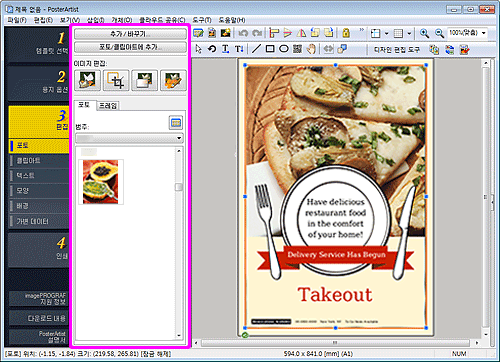
- 추가 / 바꾸기...(Add / Replace...)
- 사진을 추가하거나 교체할 수 있는 이미지 삽입(Insert Image) 대화 상자가 표시됩니다.
- 포토/클립아트에 추가...(Add to Photos / Clipart...)
- 사진 또는 클립아트를 라이브러리에 추가할 수 있는 클립아트 저장 대화 상자(이미지)가 표시됩니다.
- 이미지 편집(Edit Image)
-
 (잘라내기)
- 이미지를 잘라낼 수 있는 잘라내기 대화 상자가 표시됩니다.
 (자르기)
(자르기)- 이미지를 자를 수 있는 이미지 편집 대화 상자(자르기)가 표시됩니다.
 (그라데이션)
- 이미지에 그라데이션을 적용할 수 있는 이미지 편집 대화 상자(그라데이션)가 표시됩니다.
 (이미지 수정)
- 이미지 색 레벨을 교정할 수 있는 이미지 수정 대화 상자가 표시됩니다.
- 포토(Photos) 탭
-
- 범주(Category)
- 목록에서 사진 범주를 선택합니다. 선택한 범주의 템플릿이 축소판 그림에 표시됩니다.
 (모든 사진 보기)
- 모든 사진을 볼 수 있는 모든 포토 보기(View All Photos) 대화 상자가 표시됩니다.
- 프레임(Frames) 탭
-
- 범주(Category)
- 목록에서 프레임 범주를 선택합니다. 선택한 범주의 템플릿이 축소판 그림에 표시됩니다.
- (모든 프레임 보기)
- 모든 프레임을 볼 수 있는 모든 프레임 보기(View All Frames) 대화 상자가 표시됩니다.
- 프레임 색(Frame Color)
- 현재 프레임 색상과 기본 색상이 표시됩니다. 다른 색상을 사용하려면 사용자 정의...(Custom...)를 클릭하여 색(Color) 대화 상자를 표시한 다음 색상을 선택하십시오.
