
채우기 색상 및 선색상 대화 상자
텍스트에 윤곽선을 추가합니다.
작업 영역에서 편집(Edit)을 클릭하고 텍스트(Text)를 클릭한 다음 포스터에서 윤곽선을 추가할 텍스트(또는 텍스트의 텍스트 상자)를 선택합니다.
채우기 색상 및 선색상(Fill and Stroke) 대화 상자를 표시하려면 편집(Edit) 탭에서 텍스트 효과(Text Effects)의  (채우기 색상 및 선 색상)을 클릭합니다.
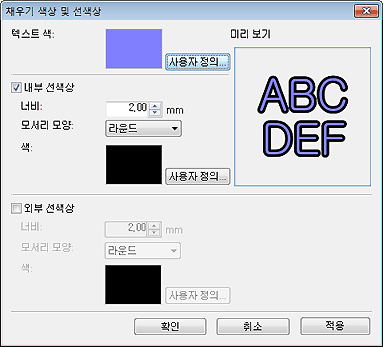
- 텍스트 색(Text Color)
-
편집(Edit) 화면(텍스트)의 설정 패널에 지정된 색상이 반영됩니다.
텍스트 색상을 변경하려면 사용자 정의...(Custom...)를 클릭하여 색(Color) 대화 상자를 표시한 다음 색상을 선택합니다.
- 내부 선색상(Inner Stroke)
-
텍스트에 단일 윤곽선을 적용합니다.
- 너비(Width)
-
윤곽선 너비를 지정합니다.
직접 값(0.10 ~ 100.00)을 입력합니다. 또는 오른쪽에서
 (위로 화살표) 또는
  (아래로 화살표)를 클릭하여 값을 증가하거나 감소합니다.
 - 모서리 모양(Corner Shape)
-
윤곽선 모양을 지정합니다.
라운드(Round), 정방형(Square) 및 베벨(Bevel) 중에서 선택합니다.
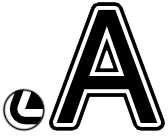
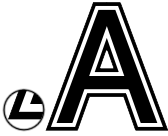
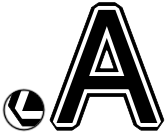
라운드(Round) 정방형(Square) 베벨(Bevel) - 색(Color)
-
윤곽선 색을 지정합니다.
사용자 정의...(Custom...)를 클릭하여 색(Color) 대화 상자를 표시한 다음 색을 선택합니다.
- 외부 선색상(Outer Stroke)
-
이 확인란을 선택하여 테두리를 이중 윤곽선으로 설정합니다.
너비(Width), 모서리 모양(Corner Shape) 및 색(Color)은 내부 선색상(Inner Stroke)과 같은 방법으로 지정할 수 있습니다.
