
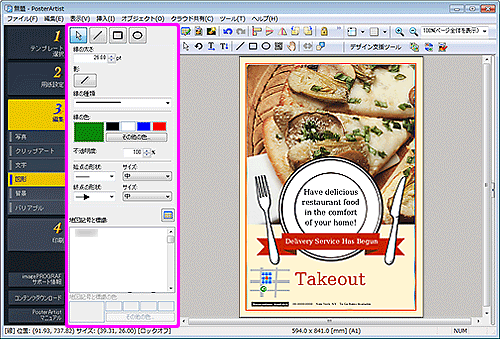
[編集]画面(図形)
ポスターに直線や円、四角形、矢印などの図形や地図記号を追加できます。
タスクエリアの[編集]から[図形]をクリックすると表示されます。
 (直線)
(直線)-
十字ポインタをドラッグすると、直線や矢印を追加できます。
 参考
参考-
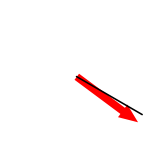
Shiftキーを押しながらドラッグすると、水平線、垂直線、または15度の倍数の斜線になります。
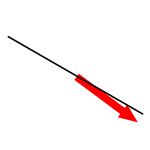
- Ctrlキーを押しながらドラッグすると、クリック地点が中心になります。
-
ShiftキーとCtrlキーを同時に押しながらドラッグすると、クリック地点を中心として、水平線、垂直線、または15度の倍数の斜線になります。
-
 (矩形)
(矩形)-
十字ポインタをドラッグすると、四角形を追加できます。
参考-
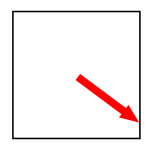
Shiftキーを押しながらドラッグすると、正方形になります。
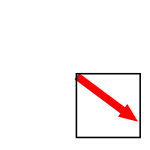
- Ctrlキーを押しながらドラッグすると、クリック地点が中心になります。
-
ShiftキーとCtrlキーを同時に押しながらドラッグすると、クリック地点を中心とした正方形になります。
-
 (楕円)
(楕円)-
十字ポインタをドラッグすると、円や楕円を追加できます。
参考-
Shiftキーを押しながらドラッグすると、円になります。
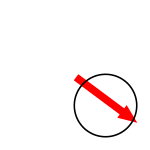
- Ctrlキーを押しながらドラッグすると、クリック地点が中心になります。
-
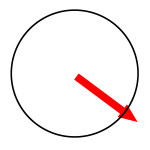
ShiftキーとCtrlキーを同時に押しながらドラッグすると、クリック地点を中心とした円になります。
-
- [線の太さ]
- 線の太さを設定できます。数値を直接入力します。
- [影]
- [影の設定]ダイアログボックスが表示され、図形に影を設定します。
- [線の種類]
- 線の種類を一覧から選びます。
- [線の色]
- 線に適用されている色と標準色が表示されます。標準色以外の色を使用したい場合は、[その他の色...]をクリックして表示される[色の設定]ダイアログボックスで色を選びます。
- [塗りの色]
-
塗りに適用されている色と標準色が表示されます。標準色以外の色を使用したい場合は、[その他の色...]をクリックして表示される[色の設定]ダイアログボックスで色を選びます。
参考- 矩形または楕円を選んだ場合に表示されます。
- [不透明度]
-
線の透明度を設定します。
数値を大きくすると不透明になり、数値を小さくすると透明に近づきます。
- [始点の形状]/[終点の形状]
-
線の始点や終点の形状を選びます。
- [サイズ]
- 始点や終点のサイズを[小]、[中]、または[大]から選びます。
参考- 直線を選んだ場合に表示されます。
- [角の形状]
-
角の形状を選びます。
- [半径]
- [角の形状]で丸型を選んだ場合に、角の丸みを設定できます。
参考- 矩形を選んだ場合に表示されます。
- [地図記号と標識]
- 地図記号や標識が一覧で表示されます。
 (すべての地図記号を表示)
- [すべての地図記号を表示]ダイアログボックスが表示され、すべての地図記号を一覧で表示できます。
- [地図記号と標識の色]
- 地図記号や標識に適用されている色と標準色が表示されます。標準色以外の色を使用したい場合は、[その他の色...]をクリックして表示される[色の設定]ダイアログボックスで色を選びます。
