
[編集]画面(文字)
ポスターに文字を入力できます。また文字を装飾することもできます。
タスクエリアの[編集]から[文字]をクリックすると表示されます。
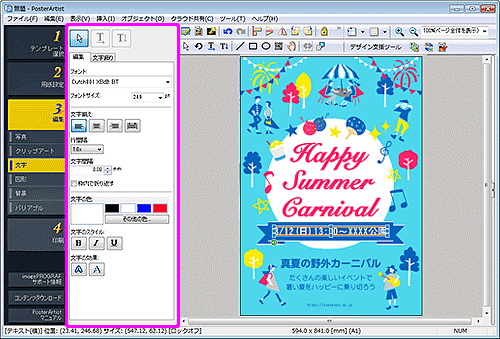
 (横書き文字)
- 横書き文字を追加します。
 (縦書き文字)
- 縦書き文字を追加します。
- [編集]タブ
-
- [フォント]
- フォントの種類を選びます。
- [フォントサイズ]
- フォントのサイズを選びます。数値を直接入力して設定することもできます。
- [文字揃え]
-


 (左揃え/中央揃え/右揃え)
- 文字を揃える基準を設定します。
 (均等割り付け)
- テキストボックスの幅に合わせて、文字を均等に配置します。
- [行間隔]
- 行と行の間隔を選びます。
- 数値を大きくすると行の間隔が広くなり、小さくすると狭くなります。
- [文字間隔]
- 文字と文字の間隔を設定します。
- 数値を大きくすると文字の間隔が広くなり、小さくすると狭くなります。
- [枠内で折り返す]
- 文字を自動で折り返します。
- [文字の色]
- 文字に適用されている色と標準色が表示されます。標準色以外の色を使用したい場合は、[その他の色...]をクリックして表示される[色の設定]ダイアログボックスで色を選びます。
- [文字のスタイル]
-


 (太字/斜体/下線)
- 文字の書体を太字/斜体にします。文字に下線を付けることもできます。
- [文字の効果]
-

 (袋文字/文字影)
- 袋文字や文字に影を設定できます。
- [文字飾り]タブ
-
- [カテゴリ]
- 文字飾りのカテゴリを一覧から選びます。選んだカテゴリのテンプレートが、サムネイル表示されます。
 (すべての文字飾りを表示)
- [すべての文字飾りを表示]ダイアログボックスが表示され、すべての文字飾りを一覧で表示できます。
- [文字飾りの色]
- 文字飾りに適用されている色と標準色が表示されます。標準色以外の色を使用したい場合は、[その他の色...]をクリックして表示される[色の設定]ダイアログボックスで色を選びます。
