
[編集]画面(写真)
ポスターに写真を追加/編集/変更できます。
タスクエリアの[編集]から[写真]をクリックすると表示されます。
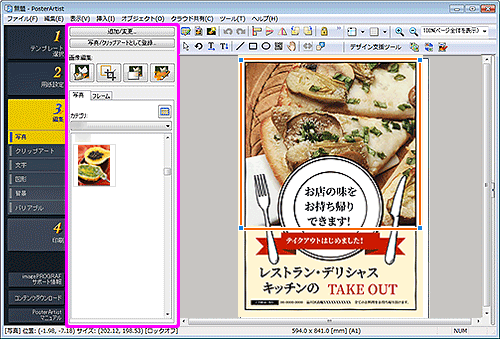
- [追加/変更...]
- [画像の挿入]ダイアログボックスが表示され、写真を追加したり変更したりします。
- [写真/クリップアートとして登録...]
- [アートワーク登録]ダイアログボックス(画像)が表示され、写真やクリップアートをライブラリに登録します。
- [画像編集]
-
 (切抜き)
(切抜き)- [切抜き]ダイアログボックスが表示され、画像を自由に切り抜きます。
 (トリミング)
- [画像編集]ダイアログボックス(トリミング)が表示され、画像をトリミングします。
 (グラデーション)
- [画像編集]ダイアログボックス(グラデーション)が表示され、画像にグラデーションを設定します。
 (画像補正)
- [画像補正]ダイアログボックスが表示され、画像の色あいを補正します。
- [写真]タブ
-
- [カテゴリ]
- 写真のカテゴリを一覧から選びます。選んだカテゴリのテンプレートが、サムネイル表示されます。
 (すべての写真を表示)
- [すべての写真を表示]ダイアログボックスが表示され、すべての写真を一覧で表示します。
- [フレーム]タブ
-
- [カテゴリ]
- フレームのカテゴリを一覧から選びます。選んだカテゴリのテンプレートが、サムネイル表示されます。
- (すべてのフレームを表示)
- [すべてのフレームを表示]ダイアログボックスが表示され、すべてのフレームを一覧で表示します。
- [フレームの色]
- フレームに適用されている色と標準色が表示されます。標準色以外の色を使用したい場合は、[その他の色...]をクリックして表示される[色の設定]ダイアログボックスで色を選びます。
