
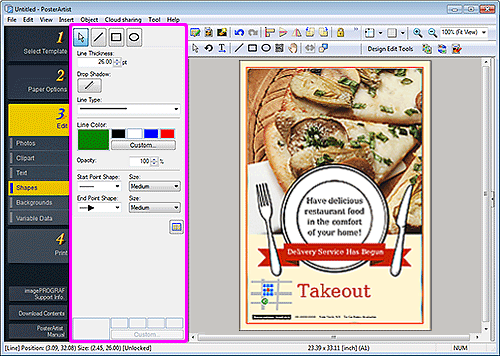
Schermata Modifica (Forme)
Consente di aggiungere linee rette, cerchi, rettangoli, frecce e altre forme ai poster.
Per visualizzare la schermata, fare clic su Edita (Edit) nell'area delle attività, quindi fare clic su Forme (Shapes).
 (Linea)
-
Trascinare il puntatore a croce per aggiungere una linea o una freccia.
 Nota
Nota-
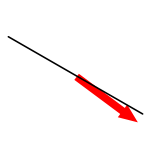
Per disegnare una linea orizzontale, verticale o angolata in multipli di 15 gradi, tenere premuto il tasto Maiusc mentre si trascina il puntatore.
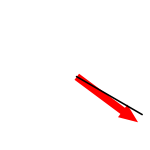
- Per impostare il punto selezionato come punto centrale, tenere premuto Ctrl mentre si trascina il puntatore.
-
Per disegnare una linea orizzontale, verticale o angolata in multipli di 15 gradi con il punto selezionato impostato come punto centrale, tenere premuti i tasti Maiusc e Ctrl mentre si trascina il puntatore.
-
 (Rettangolo)
-
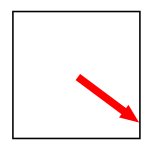
Trascinare il puntatore a croce per aggiungere un rettangolo.
Nota-
Per disegnare un quadrato, tenere premuto il tasto Maiusc mentre si trascina il puntatore.
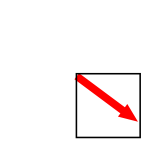
- Per impostare il punto selezionato come punto centrale, tenere premuto Ctrl mentre si trascina il puntatore.
-
Per disegnare un quadrato con il punto selezionato impostato come punto centrale, tenere premuti i tasti Maiusc e Ctrl mentre si trascina il puntatore.
-
 (Ellisse)
-
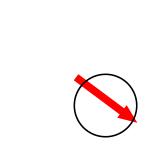
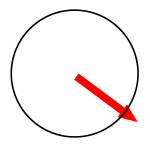
Trascinare il puntatore a croce per aggiungere un cerchio o un'ellisse.
Nota-
Per disegnare un cerchio, tenere premuto il tasto Maiusc mentre si trascina il puntatore.
- Per impostare il punto selezionato come punto centrale, tenere premuto Ctrl mentre si trascina il puntatore.
-
Per disegnare un cerchio con il punto selezionato impostato come punto centrale, tenere premuti i tasti Maiusc e Ctrl mentre si trascina il puntatore.
-
- Spessore linea (Line Thickness)
- Consente di specificare lo spessore della linea. Immettere direttamente il valore.
- Ombreggiatura (Drop Shadow)
- Viene visualizzata la finestra di dialogo Imposta ombreggiatura per aggiungere un'ombreggiatura alla forma.
- Tipo di linea (Line Type)
- Selezionare il tipo di linea dall'elenco.
- Colore linea (Line Color)
- Visualizza il colore corrente della linea e i colori di base. Per utilizzare altri colori, fare clic su Personalizza... (Custom...) per visualizzare la finestra di dialogo Colore (Color), quindi selezionare un colore.
- Colore riempimento (Fill-in Color)
-
Visualizza il colore di riempimento corrente e i colori di base. Per utilizzare altri colori, fare clic su Personalizza... (Custom...) per visualizzare la finestra di dialogo Colore (Color), quindi selezionare un colore.
Nota- Viene visualizzato quando si seleziona un rettangolo o un'ellisse.
- Opacità (Opacity)
-
Specificare l'opacità della linea.
Aumentare il valore per aumentare l'opacità e diminuire il valore per aumentare la trasparenza.
- Punto iniziale (Start Point Shape) / Punto finale (End Point Shape)
-
Selezionare la forma del punto iniziale o finale.
- Dimensioni (Size)
- Selezionare la dimensione del punto iniziale o finale tra Piccolo (Small), Medio (Medium) e Grande (Large).
Nota- Compare quando si seleziona una linea.
- Forma dell'angolo (Corner Shape)
-
Selezionare la forma dell'angolo.
- Raggio (Radius)
- Se è selezionata la forma rotonda per Forma dell'angolo (Corner Shape), specificare la rotondità come necessario.
Nota- Compare quando si seleziona un rettangolo.
 (Tutti i simboli associati)
- Visualizza la finestra di dialogo Tutti i simboli associati (All Map Symbols) per la visualizzazione di tutti i simboli presenti sulla mappa.
