
Schermata Modifica (Testo)
Consente di aggiungere del testo ai poster. Decorare il testo aggiunto in base alle esigenze.
Per visualizzare la schermata, fare clic su Edita (Edit) nell'area delle attività, quindi fare clic su Testo (Text).
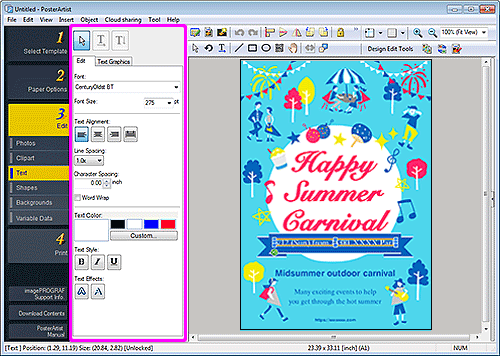
 (Testo orizzontale)
- Consente di aggiungere del testo orizzontale.
 (Testo verticale)
- Consente di aggiungere del testo verticale.
- Scheda Edita (Edit)
-
- Carattere (Font)
- Selezionare il tipo di font.
- Dimensione carattere (Font Size)
- Selezionare la dimensione del font. È anche possibile impostare la dimensione immettendo direttamente un valore.
- Allineamento testo (Text Alignment)
-


 (Allin. a sinistra / Centra orizzontalmente / Allin. a destra)
- Consente di specificare come allineare il testo.
 (Giustifica)
- Consente di posizionare il testo in modo uniforme nella casella di testo.
- Interlinea (Line Spacing)
- Consente di selezionare la spaziatura tra le linee.
- Aumentare il valore per ampliare lo spazio tra le linee e diminuire il valore per ridurlo.
- Spaziatura caratteri (Character Spacing)
- Consente di specificare la spaziatura dei caratteri.
- Aumentare il valore per ampliare lo spazio tra i caratteri e diminuire il valore per restringerlo.
- A capo automatico (Word Wrap)
- Consente di mandare a capo una riga automaticamente.
- Colore testo (Text Color)
- Visualizza il colore del testo corrente e i colori di base. Per utilizzare altri colori, fare clic su Personalizza... (Custom...) per visualizzare la finestra di dialogo Colore (Color), quindi selezionare un colore.
- Stile testo (Text Style)
-


 (Grassetto / Corsivo / Sottolineato)
- Consente di applicare il corsivo o il grassetto al testo. Sottolineare il testo in base alle esigenze.
- Effetti testo (Text Effects)
-

 (Riempimento e tratto/Testo ombreggiato)
- Consente di applicare un contorno al testo o di aggiungervi un'ombreggiatura.
- Scheda Grafiche testo (Text Graphics)
-
- Categoria (Category)
- Selezionare una categoria grafica di testo dall'elenco. Vengono visualizzate le miniature dei modelli della categoria selezionata.
 (Visualizza tutte le grafiche testo)
- Visualizza la finestra di dialogo Visualizza tutte le grafiche testo (View All Text Graphics) per la visualizzazione di tutte le grafiche di testo.
- Colore grafica testo (Text Graphic Color)
- Visualizza il colore corrente della grafica del testo e i colori di base. Per utilizzare altri colori, fare clic su Personalizza... (Custom...) per visualizzare la finestra di dialogo Colore (Color), quindi selezionare un colore.
