
Schermata Modifica (Foto)
Consente di modificare, aggiungere o sostituire le foto.
Per visualizzare la schermata, fare clic su Edita (Edit) nell'area delle attività, quindi fare clic su Foto (Photos).
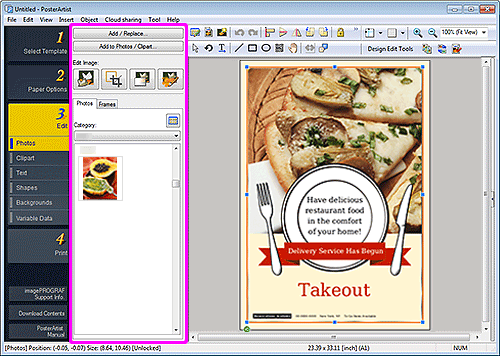
- Aggiungi / Sostituisci... (Add / Replace...)
- Visualizza la finestra di dialogo Inserisci immagine (Insert Image) per aggiungere o sostituire le foto.
- Aggiungi a foto/clipart... (Add to Photos / Clipart...)
- Visualizza la finestra di dialogo Salvataggio artwork (Immagini) per l'aggiunta di foto o clipart alla libreria.
- Modifica immagine (Edit Image)
-
 (Taglia)
- Visualizza la finestra di dialogo Taglia per tagliare parti di immagini.
 (Ritagli)
- Visualizza la finestra di dialogo Modifica immagine (Ritagli) per il ritaglio delle immagini.
 (Gradazione)
- Visualizza la finestra di dialogo Modifica immagine (Gradazione) per l'applicazione della gradazione alle immagini.
 (Ritocca immagine)
- Visualizza la finestra di dialogo Ritocca immagine per la correzione dei livelli di colore dell'immagine.
- Scheda Foto (Photos)
-
- Categoria (Category)
- Selezionare una categoria di foto dall'elenco. Vengono visualizzate le miniature dei modelli della categoria selezionata.
 (Visualizza tutte le foto)
- Visualizza la finestra di dialogo Visualizza tutte le foto (View All Photos) per la visualizzazione di tutte le foto.
- Scheda Cornici (Frames)
-
- Categoria (Category)
- Selezionare una categoria di cornici dall'elenco. Vengono visualizzate le miniature dei modelli della categoria selezionata.
- (Visualizza tutte le cornici)
- Visualizza la finestra di dialogo Visualizza tutte le cornici (View All Frames) per la visualizzazione di tutte le cornici.
- Colore cornice (Frame Color)
- Visualizza il colore della cornice corrente e i colori di base. Per utilizzare altri colori, fare clic su Personalizza... (Custom...) per visualizzare la finestra di dialogo Colore (Color), quindi selezionare un colore.
