
Finestra di dialogo Imposta testo ombreggiato
Aggiungere un'ombreggiatura al testo.
Fare clic su Edita (Edit) nell'area dell'attività, fare clic su Testo (Text), quindi selezionare il testo (o la casella di testo) a cui si desidera aggiungere un'ombreggiatura sul poster.
Per visualizzare la finestra di dialogo Imposta testo ombreggiato (Set Shaded Text), nella scheda Edita (Edit) fare clic su  (Testo ombreggiato) in Effetti testo (Text Effects).
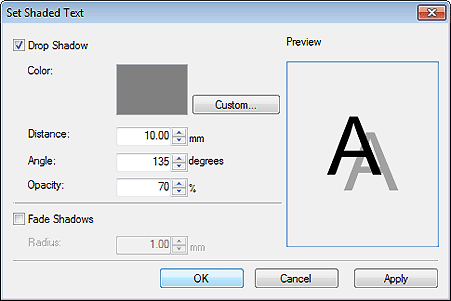
- Ombreggiatura (Drop Shadow)
-
Aggiungere un'ombreggiatura al testo.
- Colore (Color)
-
Specificare il colore dell'ombreggiatura.
Fare clic su Personalizza... (Custom...) per visualizzare la finestra di dialogo Colore (Color) , quindi selezionare un colore.
- Distanza (Distance)
- Specificare la distanza tra l'ombreggiatura e il testo.
- Angolo (Angle)
- Specificare l'angolo dell'ombreggiatura.
- Opacità (Opacity)
-
Specificare l'opacità dell'ombreggiatura.
Aumentare il valore per rendere più scure le ombreggiature e diminuire il valore per renderle più chiare.
- Sfuma ombreggiature (Fade Shadows)
-
Consente di attenuare l'ombreggiatura.
- Raggio (Radius)
-
Specificare il grado di attenuazione dell'ombreggiatura.
Aumentare il valore per attenuare ulteriormente le ombreggiature e diminuire il valore per intensificarle.
