
Finestra di dialogo Riempimento e tratto
Aggiungere un contorno al testo.
Fare clic su Edita (Edit) nell'area delle attività, fare clic su Testo (Text), quindi selezionare il testo (o la casella di testo) che si desidera definire sul poster.
Per visualizzare la finestra di dialogo Riempimento e tratto (Fill and Stroke), nella scheda Edita (Edit) fare clic su  (Riempimento e tratto) in Effetti testo (Text Effects).
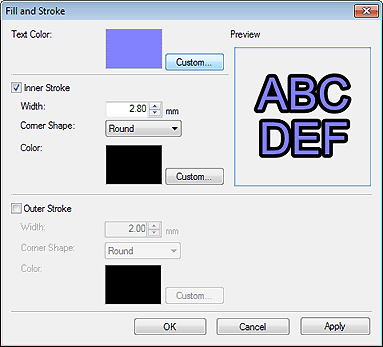
- Colore testo (Text Color)
-
Viene visualizzato il colore specificato nel pannello delle impostazioni della schermata Edita (Edit) (Testo).
Per modificare il colore del testo, fare clic su Personalizza... (Custom...) per visualizzare la finestra di dialogo Colore (Color), quindi selezionare un colore.
- Tratto interno (Inner Stroke)
-
Applicare un contorno singolo al testo.
- Larghezza (Width)
-
Specificare la larghezza del contorno.
Immettere direttamente un valore (da 0,10 a 100,00). In alternativa, fare clic su
 (Freccia su) o
  (Freccia giù) a destra per aumentare o diminuire il valore.
 - Forma dell'angolo (Corner Shape)
-
Specificare la forma del contorno.
Selezionare un'opzione tra Tondo (Round), Quadrato (Square) e Smussato (Bevel).



Tondo (Round) Quadrato (Square) Smussato (Bevel) - Colore (Color)
-
Specificare il colore del contorno.
Fare clic su Personalizza... (Custom...) per visualizzare la finestra di dialogo Colore (Color) , quindi selezionare un colore.
- Tratto esterno (Outer Stroke)
-
Selezionare questa casella di controllo per applicare un contorno doppio al testo.
Larghezza (Width), Forma dell'angolo (Corner Shape) e Colore (Color) possono essere specificati nello stesso modo di Tratto interno (Inner Stroke).
