
Écran Editer (Formes)
Ajoutez des lignes droites, des cercles, des rectangles, des flèches et d'autres formes à vos affiches.
Pour afficher l'écran, cliquez sur Editer dans la zone de tâches, puis sur Formes.
 (Ligne)
-
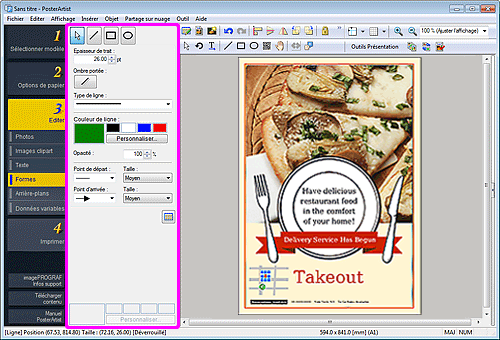
Faites glisser le pointeur en forme de croix pour ajouter une ligne ou une flèche.
 Remarque
-
Pour tracer une ligne horizontale, une ligne verticale ou une ligne inclinée selon un angle multiple de 15 degrés, maintenez enfoncée la touche Maj tout en faisant glisser le pointeur.
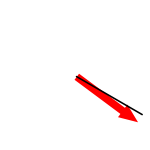
- Pour définir le point cliqué comme le centre, maintenez enfoncée la touche Ctrl tout en faisant glisser le pointeur.
-
Pour tracer une ligne horizontale, une ligne verticale ou une ligne inclinée selon un angle multiple de 15 degrés, ayant le point cliqué comme point central, maintenez enfoncées les touches Maj et Ctrl tout en faisant glisser le pointeur.
-
 (Rectangle)
-
Faites glisser le pointeur en forme de croix pour ajouter un rectangle.
Remarque-
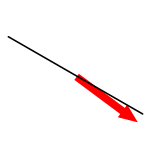
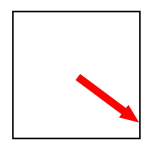
Pour dessiner un carré, maintenez enfoncée la touche Maj tout en faisant glisser le pointeur.
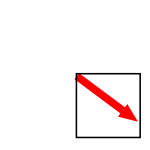
- Pour définir le point cliqué comme le centre, maintenez enfoncée la touche Ctrl tout en faisant glisser le pointeur.
-
Pour dessiner un carré ayant le point cliqué comme point central, maintenez enfoncées les touches Maj et Ctrl tout en faisant glisser le pointeur.
-
 (Ellipse)
-
Faites glisser le pointeur en forme de croix pour ajouter un cercle ou une ellipse.
Remarque-
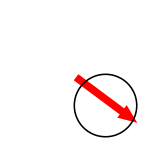
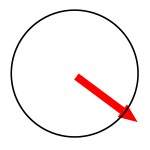
Pour dessiner un cercle, maintenez enfoncée la touche Maj tout en faisant glisser le pointeur.
- Pour définir le point cliqué comme le centre, maintenez enfoncée la touche Ctrl tout en faisant glisser le pointeur.
-
Pour dessiner un cercle ayant le point cliqué comme point central, maintenez enfoncées les touches Maj et Ctrl tout en faisant glisser le pointeur.
-
- Epaisseur de trait
- Modifiez l'épaisseur de trait. Saisissez la valeur directement.
- Ombre portée
- Affiche la boîte de dialogue Définir l'ombre permettant d'appliquer une ombre portée à la forme.
- Type de ligne
- Sélectionnez le type de ligne dans la liste.
- Couleur de ligne
- Affiche la couleur de ligne actuelle et les couleurs de base. Pour utiliser d'autres couleurs, cliquez sur Personnaliser... afin d'afficher la boîte de dialogue Couleur, puis sélectionnez une couleur.
- Couleur de remplissage
-
Affiche la couleur de remplissage actuelle et les couleurs de base. Pour utiliser d'autres couleurs, cliquez sur Personnaliser... afin d'afficher la boîte de dialogue Couleur, puis sélectionnez une couleur.
Remarque- S'affiche lorsqu'un rectangle ou une ellipse est sélectionné(e).
- Opacité
-
Spécifiez l'opacité de la ligne.
Augmentez la valeur pour augmenter l'opacité et diminuez-la pour augmenter la transparence.
- Point de départ / Point d'arrivée
-
Sélectionnez la forme du point de départ ou d'arrivée.
- Format
- Sélectionnez la taille du point de départ ou d'arrivée entre Petit, Moyen et Grand.
Remarque- S'affiche lorsqu'une ligne est sélectionnée.
- Forme de l'angle
-
Sélectionnez la forme de l'angle.
- Rayon
- Lorsque la forme arrondie est sélectionnée pour Forme de l'angle, spécifiez l'arrondi si nécessaire.
Remarque- S'affiche lorsqu'un rectangle est sélectionné.
 (Tous les symboles)
- Affiche la boîte de dialogue Tous les symboles permettant d'afficher tous les symboles.
