
Écran Editer (Photos)
Modifiez et remplacez les photos ou ajoutez-en.
Pour afficher l'écran, cliquez sur Editer dans la zone de tâches, puis sur Photos.
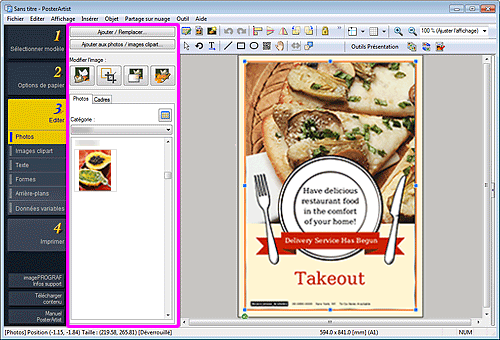
- Ajouter / Remplacer...
- Affiche la boîte de dialogue Insérer image permettant de remplacer les photos ou d'en ajouter.
- Ajouter aux photos / images clipart...
- Affiche la boîte de dialogue Enregistrement de l'illustration (Images) permettant d'ajouter des photos ou des images clipart à la bibliothèque.
- Modifier l'image
-
 (Couper)
- Affiche la boîte de dialogue Couper permettant de détourer les images.
 (Massicot)
- Affiche la boîte de dialogue Modifier l'image (Massicot) permettant de couper les images au massicot.
 (Dégradé)
- Affiche la boîte de dialogue Modifier l'image (Dégradé) permettant d'appliquer un dégradé aux images.
 (Retoucher l'image)
- Affiche la boîte de dialogue Retoucher l'image permettant de corriger les niveaux de couleur des images.
- Onglet Photos
-
- Catégorie
- Sélectionnez une catégorie de photos dans la liste. Les miniatures des modèles de la catégorie sélectionnée apparaissent.
 (Afficher toutes les photos)
- Affiche la boîte de dialogue Afficher toutes les photos permettant d'afficher toutes les photos.
- Onglet Cadres
-
- Catégorie
- Sélectionnez une catégorie de cadres dans la liste. Les miniatures des modèles de la catégorie sélectionnée apparaissent.
- (Afficher tous les cadres)
- Affiche la boîte de dialogue Afficher tous les cadres permettant d'afficher tous les cadres.
- Couleur du cadre
- Affiche la couleur actuelle du cadre et les couleurs de base. Pour utiliser d'autres couleurs, cliquez sur Personnaliser... afin d'afficher la boîte de dialogue Couleur, puis sélectionnez une couleur.
