
Boîte de dialogue Remplissage et trait
Ajoutez un contour au texte.
Cliquez sur Editer dans la zone de tâches, cliquez ensuite sur Texte, puis sélectionnez le texte (ou la zone de texte contenant le texte) auquel vous souhaitez appliquer un contour sur l'affiche.
Pour afficher la boîte de dialogue Remplissage et trait, dans l'onglet Editer, cliquez sur  (Remplissage et trait) dans Effets de texte.
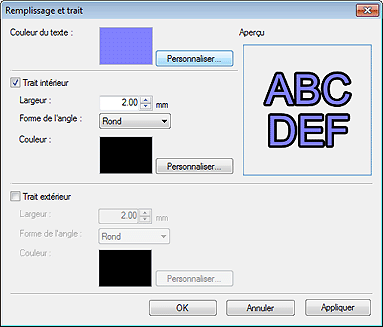
- Couleur du texte
-
La couleur spécifiée dans le volet de configuration de l'écran Editer (texte) est répercutée.
Pour changer la couleur du texte, cliquez sur Personnaliser... afin d'afficher la boîte de dialogue Couleur, puis sélectionnez une couleur.
- Trait intérieur
-
Appliquez un contour simple au texte.
- Largeur
-
Spécifiez la largeur du contour.
Saisissez directement une valeur (de 0,10 à 100,00). Vous pouvez également cliquer sur
 (Flèche vers le haut) ou
  (Flèche vers le bas) à droite pour augmenter ou diminuer la valeur.
 - Forme de l'angle
-
Spécifiez la forme du contour.
Sélectionnez une option parmi Rond, Carré et Biseau.



Rond Carré Biseau - Couleur
-
Spécifiez la couleur du contour.
Cliquez sur Personnaliser... afin d'afficher la boîte de dialogue Couleur, puis sélectionnez une couleur.
- Trait extérieur
-
Sélectionnez cette case pour appliquer un contour double au texte.
Les valeurs Largeur, Forme de l'angle et Couleur peuvent être définies de la même façon dans Trait intérieur.
