
Bildschirm Bearbeiten (Formen)
Fügen Sie gerade Linien, Kreise, Rechtecke, Ellipsen und andere Formen zu Postern hinzu.
Zum Anzeigen des Bildschirms klicken Sie auf Bearbeiten (Edit) im Aufgabenbereich und klicken Sie dann auf Formen (Shapes).
 (Linie)
-
Ziehen Sie den Fadenkreuzanzeiger, um eine Linie oder einen Pfeil hinzuzufügen.
 Hinweis
-
Halten Sie die Umschalttaste gedrückt und ziehen Sie gleichzeitig den Mauszeiger, um eine horizontale, vertikale Zeile oder in 15-Grad-Schritten abgeschrägte Linie zu zeichnen.
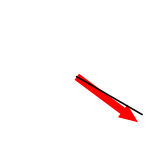
- Halten Sie zum Setzen des angeklickten Punktes als Mittelpunkt die STRG-Taste gedrückt und ziehen Sie den Zeiger.
-
Halten Sie die Umschalt- und die STRG-Taste gedrückt und ziehen Sie gleichzeitig den Mauszeiger, um eine horizontale, vertikale Zeile oder in 15-Grad-Schritten abgeschrägte Linie mit dem angeklicktem Punkt als Mittelpunkt zu zeichnen.
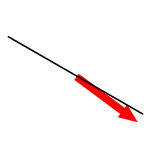
-
 (Rechteck)
-
Ziehen Sie den Fadenkreuzanzeiger, um ein Rechteck hinzuzufügen.
Hinweis-
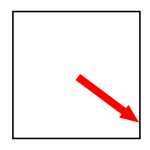
Um ein Quadrat zu zeichnen, halten Sie die Umschalttaste gedrückt, während Sie den Mauszeiger ziehen.
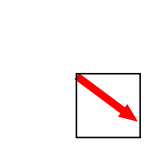
- Halten Sie zum Setzen des angeklickten Punktes als Mittelpunkt die STRG-Taste gedrückt und ziehen Sie den Zeiger.
-
Um ein Quadrat mit dem angeklickten Punktes als Mittelpunkt zu zeichnen, halten Sie die Umschalt- und die STRG-Taste gedrückt und ziehen Sie den Zeiger.
-
 (Ellipse)
-
Ziehen Sie den Fadenkreuzanzeiger, um einen Kreis oder eine Ellipse hinzuzufügen.
Hinweis-
Um ein Kreis zu zeichnen, halten Sie die Umschalttaste gedrückt, während Sie den Mauszeiger ziehen.
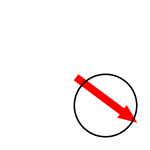
- Halten Sie zum Setzen des angeklickten Punktes als Mittelpunkt die STRG-Taste gedrückt und ziehen Sie den Zeiger.
-
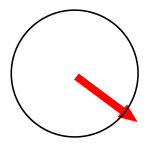
Um ein Kreis mit dem angeklickten Punkt als Mittelpunkt zu zeichnen, halten Sie die Umschalt- und die STRG-Taste gedrückt und ziehen Sie den Zeiger.
-
- Linienstärke (Line Thickness)
- Gedruckt Sie die Linienstärke ein. Geben Sie den Wert direkt ein.
- Schlagschatten (Drop Shadow)
- Zeigt das Dialogfeld Schatten festlegen an, um der Form einen Schlagschattens hinzufügen.
- Linientyp (Line Type)
- Wählen Sie den Linientyp aus der Liste aus.
- Linienfarbe (Line Color)
- Zeigt die aktuelle Linienfarbe und Grundfarben an. Zum Verwenden von anderen Farben klicken Sie auf Benutzerdefiniert... (Custom...), um das Dialogfeld Farbe (Color) anzuzeigen und wählen Sie dann eine Farbe aus.
- Füllfarbe (Fill-in Color)
-
Zeigt die aktuelle Füllfarbe und Grundfarben an. Zum Verwenden von anderen Farben klicken Sie auf Benutzerdefiniert... (Custom...), um das Dialogfeld Farbe (Color) anzuzeigen und wählen Sie dann eine Farbe aus.
Hinweis- Wird angezeigt, wenn Sie ein Rechteck oder eine Ellipse ausgewählt haben.
- Durchlässigkeit (Opacity)
-
Geben Sie die Durchlässigkeit der Linie ein.
Erhöhen Sie den Wert, um die Durchlässigkeit zu erhöhen, und verringern Sie den Wert, um die Transparenz zu erhöhen.
- Ausgangsform (Start Point Shape)/Endform (End Point Shape)
-
Wählen Sie die Form des Start- oder Endpunkts.
- Größe (Size)
- Wählen Sie die Größe des Start- oder Endpunkts unter Klein (Small), Mittel (Medium) und Groß (Large).
Hinweis- Wird angezeigt, wenn eine Linie ausgewählt ist.
- Eckenform (Corner Shape)
-
Wählen Sie die Eckenform.
- Radius
- Wenn die runde Form als Eckenform (Corner Shape) ausgewählt ist, geben Sie die gewünschte Rundung ein.
Hinweis- Wird angezeigt, wenn ein Rechteck ausgewählt ist.
 (Alle Plansymbole)
- Zeigt das Dialogfeld Alle Plansymbole (All Map Symbols) zur Anzeige aller Plansymbole an.
