
Bildschirm Bearbeiten (Fotos)
Sie können Fotos bearbeiten, hinzufügen oder ersetzen.
Zum Anzeigen des Bildschirms klicken Sie auf Bearbeiten (Edit) im Aufgabenbereich und klicken Sie dann auf Fotos (Photos).
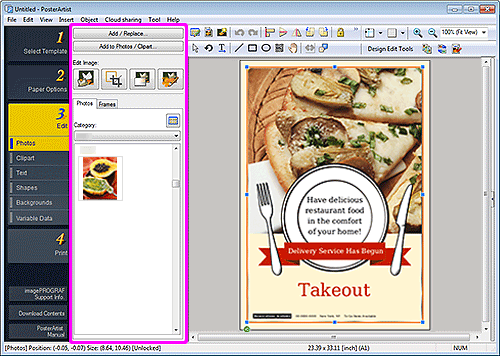
- Hinzufügen/Ersetzen... (Add / Replace...)
- Zeigt das Dialogfeld Bild einfügen (Insert Image) zum Hinzufügen oder Austauschen von Fotos.
- Zu Fotos/Cliparts hinzufügen... (Add to Photos / Clipart...)
- Zeigt das Dialogfeld Grafik wird gespeichert (Bilder) an, um der Bibliothek Fotos oder Cliparts hinzuzufügen.
- Bild bearbeiten (Edit Image)
-
 (Ausschneiden)
- Zeigt das Dialogfeld Ausschneiden zum Ausschneiden von Bildern an.
 (Trimmung)
- Zeigt das DialogfeldBild bearbeiten (Trimmung) zum Zuschneiden von Bildern an.
 (Farbabstufung)
- Zeigt das Dialogfeld Bild bearbeiten (Farbabstufung) an, um die Bilder farblich abzustufen.
 (Bild retuschieren)
- Zeigt das Dialogfeld Bild Retuschieren an, um die Farbstufen eines Bildes zu korrigieren.
- Registerkarte Fotos (Photos)
-
- Kategorie (Category)
- Wählen Sie ein Foto aus der Kategorie aus der Liste. Die Miniaturansichten der Vorlagen in der ausgewählten Kategorie werden angezeigt.
 (Alle Fotos anzeigen)
- Zeigt das Dialogfeld Alle Fotos anzeigen (View All Photos) zur Anzeige aller Fotos an.
- Registerkarte Rahmen (Frames)
-
- Kategorie (Category)
- Wählen Sie einen Rahmen aus der Kategorie aus der Liste. Die Miniaturansichten der Vorlagen in der ausgewählten Kategorie werden angezeigt.
- (Alle Rahmen anzeigen)
- Zeigt das Dialogfeld Alle Rahmen anzeigen (View All Frames) zur Anzeige aller Rahmen an.
- Rahmenfarbe (Frame Color)
- Zeigt die aktuellen Rahmenfarbe und Grundfarben an. Zum Verwenden von anderen Farben klicken Sie auf Benutzerdefiniert... (Custom...), um das Dialogfeld Farbe (Color) anzuzeigen und wählen Sie dann eine Farbe aus.
