
Dialogfeld Schattierten Text festlegen
Fügen Sie einen Schlagschatten zum Text hinzu.
Klicken Sie auf Bearbeiten (Edit) im Aufgabenbereich, klicken Sie auf Text und wählen Sie anschließend den Text (oder das Textfeld des Textes), den Sie auf dem Poster mit einem Schatten versehen möchten.
Um das Dialogfeld Schattierten Text festlegen (Set Shaded Text) anzuzeigen, klicken Sie auf der Registerkarte Bearbeiten (Edit) auf  (Schattierten Text) in Texteffekte (Text Effects).
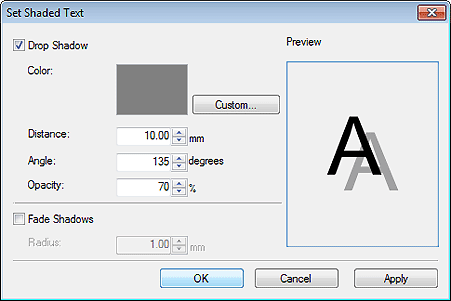
- Schlagschatten (Drop Shadow)
-
Fügen Sie einen Schlagschatten zum Text hinzu.
- Farbe (Color)
-
Geben Sie die Farbe des Schattens an.
Klicken Sie auf Benutzerdefiniert... (Custom...), um das Dialogfeld Farbe (Color) anzuzeigen und wählen Sie dann eine Farbe aus.
- Abstand (Distance)
- Geben Sie den Abstand zwischen Text und Schatten an.
- Winkel (Angle)
- Geben Sie den Winkel für den Schattenwurf an.
- Durchlässigkeit (Opacity)
-
Geben Sie die Durchlässigkeit des Schattens an.
Erhöhen Sie den Wert, damit die Schatten dunkler erscheinen und verringern Sie den Wert, um die Schatten aufzuhellen.
- Schatten überblenden (Fade Shadows)
-
Lässt den Schatten weicher erscheinen.
- Radius
-
Geben Sie den Grad an, um den Sie den Schatten weicher zeichnen möchten.
Erhöhen Sie den Wert, damit die Schatten weicher erscheinen und verringern Sie den Wert, um die Schatten zu betonen.
