
Dialogfeld Füllung und Strich
Versehen Sie Text mit Konturen.
Klicken Sie auf Bearbeiten (Edit) im Aufgabenbereich, klicken Sie auf Text und wählen Sie anschließend den Text (oder das Textfeld des Textes), den Sie auf dem Poster umrahmen möchten.
Um das Dialogfeld Füllung und Strich (Fill and Stroke) anzuzeigen, klicken Sie auf der Registerkarte Bearbeiten (Edit) auf  (Füllung und Strich) in Texteffekte (Text Effects).
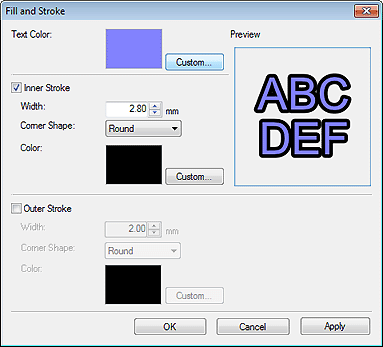
- Textfarbe (Text Color)
-
Die im Einstellungsbereich im Bildschirm Bearbeiten (Edit) (Text) angegebene Farbe wird gezeigt.
Klicken Sie zum Ändern der Textfarbe auf Benutzerdefiniert... (Custom...), um das Dialogfeld Farbe (Color) anzuzeigen und wählen Sie dann eine Farbe aus.
- Innenstrich (Inner Stroke)
-
Ziehen Sie eine einzelne Kontur um den Text.
- Breite (Width)
-
Legen Sie die Breite der Kontur fest.
Geben Sie einen Wert (0,10 bis 100,00) ein. Eine andere Möglichkeit ist, auf
 (Pfeil nach oben) oder
  (Pfeil nach unten) auf der rechten Seite zu klicken, um den Wert zu erhöhen oder zu vermindern.
 - Eckenform (Corner Shape)
-
Geben Sie die Form der Kontur an.
Wählen Sie Rund (Round), Quadrat (Square) oder Rand (Bevel) aus.
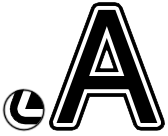


Rund (Round) Quadrat (Square) Rand (Bevel) - Farbe (Color)
-
Geben Sie die Farbe der Kontur an.
Klicken Sie auf Benutzerdefiniert... (Custom...), um das Dialogfeld Farbe (Color) anzuzeigen und wählen Sie dann eine Farbe aus.
- Außenstrich (Outer Stroke)
-
Markieren Sie dieses Kontrollkästchen, um eine doppelte Kontur um den Text zu ziehen.
Breite (Width), Eckenform (Corner Shape) und Farbe (Color) können genauso festgelegt werden wie der Innenstrich (Inner Stroke).
