

|
라이센스 인증 정보 | |
 처음 PosterArtist를 실행할 때는 라이센스 접속 번호를 입력해야 합니다. 라이센스 접속 번호를 입력하지 않으면 PosterArtist를 사용할 수 없습니다. 자세한 내용은 PosterArtist에 함께 제공된 「라이센스 인증 가이드」를 참조하십시오.
사용 중인 컴퓨터나 하드 디스크를 교체했을 때는 라이센스 인증을 다시 받아야 합니다.
라이센스 인증을 받는 방법에는 다른 컴퓨터로 라이센스를 전송하여 다시 라이센스 인증을 받는 방법과, 라이센스를 반환하고 새로 라이센스 인증을 받는 방법이 있습니다. 자세한 내용은 「라이센스 전송하기」와 「라이센스 반환하기」를 참조하십시오.
여기에서는 사용 중인 컴퓨터에 설치된 PosterArtist의 라이센스를 다른 컴퓨터로 전송하는 방법에 대해 설명합니다.
컴퓨터가 작동하지 않거나 컴퓨터를 교체할 경우에 다른 컴퓨터로 라이센스를 전송하여 다시 인증을 받을 수 있습니다.
라이센스를 전송하려면 인터넷 연결과 Internet Explorer 6 이상이 필요합니다. 사용 중인 컴퓨터가 인터넷에 올바르게 연결되어 있는지 확인하십시오.
라이센스를 전송하기 전에 새 컴퓨터에 PosterArtist를 설치하고 [라이센스 인증] 화면에서 리퀘스트 데이터 파일을 작성합니다. 리퀘스트 데이터 파일을 작성하는 방법에 대해서는 「리퀘스트 데이터 작성하기」를 참조하십시오.
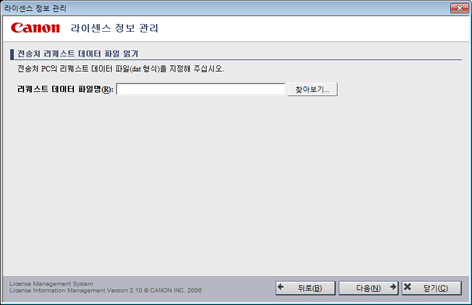
1. 시작 메뉴에서 [모든 프로그램]→[Canon LMS]→[라이센스 정보 관리]를 차례대로 선택합니다. 그런 다음 [라이센스 정보 관리] 화면에서 [전송] 단추를 클릭하면 다음과 같은 화면이 표시됩니다. 라이센스를 전송할 컴퓨터의 리퀘스트 데이터 파일을 지정하고 [다음] 단추를 클릭합니다.
|
|
2. 다음과 같은 화면이 표시됩니다.[닫기] 단추를 클릭합니다.
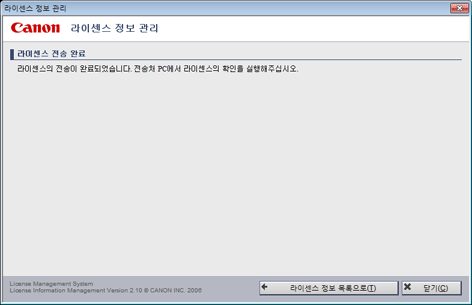
3. 전송 장소의 컴퓨터에서 라이센스 인증을 다시 받습니다. 인증 방법에 대한 자세한 내용은 PosterArtist에 함께 제공된 「라이센스 인증 가이드」를 참조하십시오.
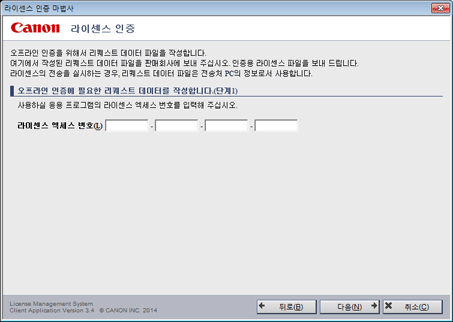
1. [라이센스 인증] 화면에서 [오프라인 인증]과 [리퀘스트 데이터 작성]을 선택하고 [다음] 단추를 클릭하면 다음과 같은 화면이 표시됩니다. 사용 중인 PosterArtist의 라이센스 접속 번호를 입력하고 [다음] 단추를 클릭합니다.
|
|
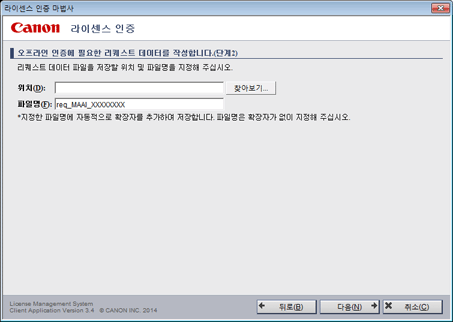
2. 다음과 같은 화면이 표시됩니다. 리퀘스트 데이터 파일을 저장할 위치를 지정하고 [다음] 단추를 클릭합니다.
|
|
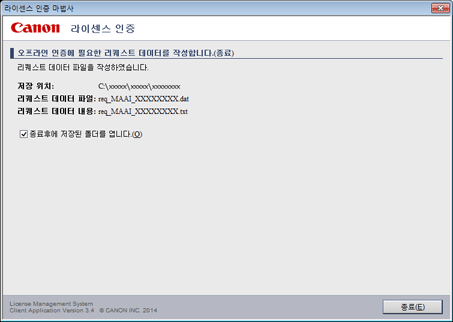
3. 다음과 같은 화면이 표시됩니다. 내용을 확인하고 [종료] 단추를 클릭합니다.
|
|
여기에서는 사용 중인 컴퓨터에 설치된 PosterArtist의 라이센스를 서버로 반환하는 방법에 대해 설명합니다.
컴퓨터가 작동하지 않거나 컴퓨터를 교체할 경우에는 라이센스를 반환하고 다른 컴퓨터에서 다시 인증을 받을 수 있습니다.
라이센스를 반환하려면 인터넷 연결과 Internet Explorer 6 이상이 필요합니다. 사용 중인 컴퓨터가 인터넷에 올바르게 연결되어 있는지 확인하십시오.
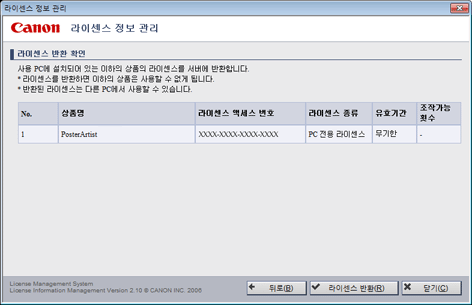
1. [라이센스 정보 관리] 화면에서 [반환] 단추를 클릭하면 다음과 같은 화면이 표시됩니다. 내용을 확인하고 [라이센스 반환] 단추를 클릭합니다.
|
|
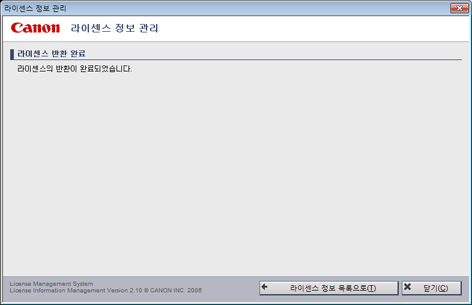
2. 다음과 같은 화면이 표시됩니다.[닫기] 단추를 클릭합니다.
3. 필요하면 다른 컴퓨터에서 라이센스 인증을 다시 받습니다. 인증 방법에 대한 자세한 내용은 PosterArtist에 함께 제공된 「라이센스 인증 가이드」를 참조하십시오.

 리퀘스트 데이터 파일을 지정하려면 입력란에 절대 경로를 입력하거나, [찾아보기] 단추를 사용하여 리퀘스트 데이터 파일을 찾을 수도 있습니다.