

|
ライセンス認証について | |
 初めてPosterArtistを起動したときにはライセンスアクセス番号を入力する必要があります。ライセンスアクセス番号を入力しないとPosterArtistを使用することはできません。詳細については、PosterArtistに同梱の「ライセンス認証ガイド」を参照してください。
お使いのコンピュータを交換したときや、ハードディスクを交換したときには、改めてライセンス認証を行う必要があります。
改めてライセンス認証を行う方法としては、別のコンピュータにライセンスを転送して改めてライセンス認証を行う方法と、ライセンスを一時返却してから改めてライセンス認証を行う方法があります。詳細については、「ライセンスの転送」と「ライセンスの返却」を参照してください。
ここでは、お使いのコンピュータにインストールされているPosterArtistのライセンスを別のコンピュータに転送する操作方法を説明します。
コンピュータが故障したり、コンピュータを交換する場合などにライセンスを転送して、転送先のコンピュータでライセンスの再認証を行うことができます。
ライセンスの転送には、インターネット接続およびInternet Explorer 6以上が必要です。お使いのコンピュータがインターネットに正しく接続されているかどうか確認してください。
ライセンスの転送を行う前に、転送先のコンピュータにてPosterArtistをインストールし、起動して、[ライセンス認証] 画面からリクエストデータファイルを作成してください。リクエストデータファイルを作成する操作方法については、「リクエストデータ作成」を参照してください。
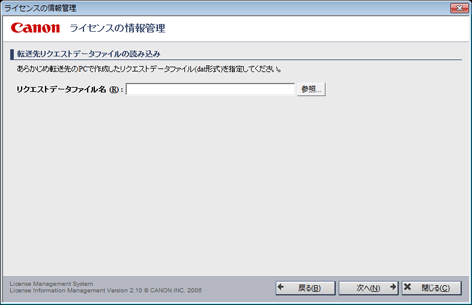
1. スタートメニューから[すべてのプログラム]→ [Canon LMS]→ [ライセンスの情報管理]の順に選択して表示される[ライセンスの情報管理]画面で[転送]ボタンをクリックすると、以下のような画面が表示されます。転送先となるコンピュータのリクエストデータファイルを指定して、[次へ]ボタンをクリックします。
|
|
2. 以下のような画面が表示されます。[閉じる]ボタンをクリックします。
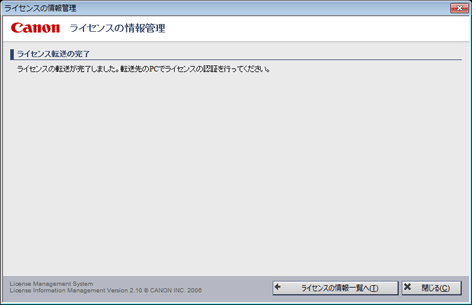
3. 転送先のコンピュータでライセンスの再認証を行います。認証方法の詳細については、PosterArtistに同梱の「ライセンス認証ガイド」を参照してください。
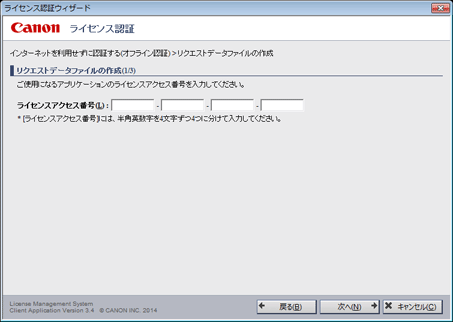
1. [ライセンス認証]画面で、[インターネットを利用せずに認証する(オフライン認証)]と、[リクエストデータファイルの作成]をオンにして、[次へ]ボタンをクリックすると、以下のような画面が表示されます。お使いのPosterArtistのライセンスアクセス番号を入力して、[次へ]ボタンをクリックします。
|
|
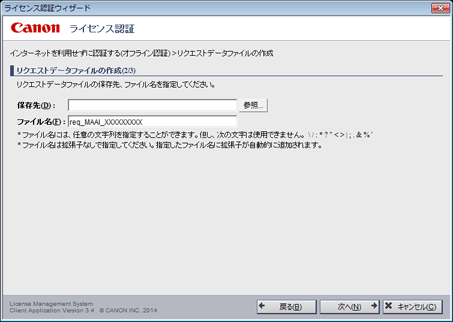
2. 以下のような画面が表示されます。リクエストデータファイルの保存先を指定して、[次へ]ボタンをクリックします。
|
|
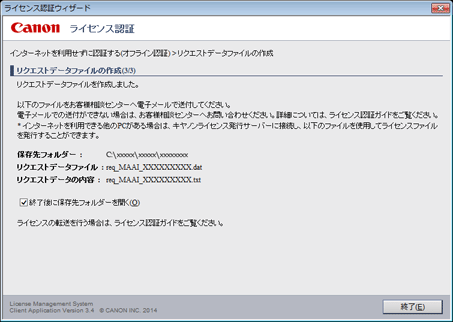
3. 以下のような画面が表示されます。内容を確認して、[終了]ボタンをクリックします。
|
|
ここでは、お使いのコンピュータにインストールされているPosterArtistのライセンスをサーバに返却する操作方法を説明します。
コンピュータが故障したり、コンピュータを交換する場合などにライセンスを返却して、別のコンピュータで再認証することができます。
ライセンスの返却にはインターネット接続およびInternet Explorer 6以上が必要です。お使いのコンピュータがインターネットに正しく接続されているかどうか確認してください。
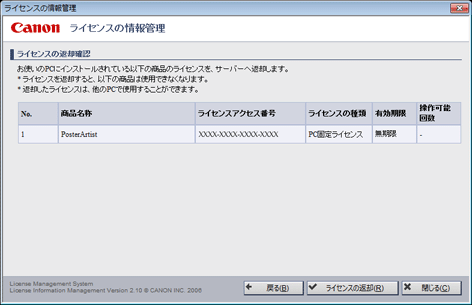
1. [ライセンスの情報管理]画面で[返却]ボタンをクリックすると、以下のような画面が表示されます。内容を確認して、[ライセンスの返却]ボタンをクリックします。
|
|
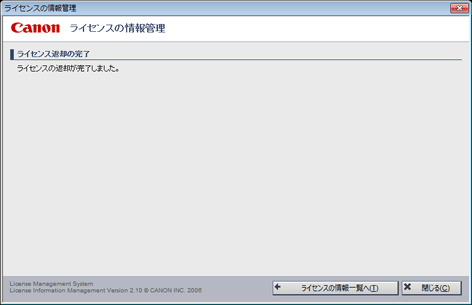
2. 以下のような画面が表示されます。[閉じる]ボタンをクリックします。
3. 必要に応じて、別のコンピュータでライセンスの再認証を行います。認証方法の詳細については、PosterArtistに同梱の「ライセンス認証ガイド」を参照してください。

 リクエストデータファイルを指定するには、入力欄にフルパスを入力するか、または[参照]ボタンからリクエストデータファイルを探すこともできます。