
Impresión con tinta fluorescente
Cree artículos como pósteres en colores brillantes y vívidos utilizando tinta fluorescente.

Uso de tonos de color vívidos
Hay dos formas de añadir intensidad a sus artículos.
Impresión del artículo completo con gran intensidad (Modo vibrante (Vivid mode))
Consiga que todos los colores cálidos se impriman de forma brillante y vívida.
Recomendamos esta opción cuando una foto o una ilustración contienen varios colores cálidos, como el rosa y el naranja.
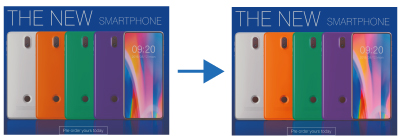
Impresión de colores de áreas específicas con gran intensidad (Modo color directo (Spot mode))
Consiga que ciertos colores se impriman de forma brillante y vívida usando tinta fluorescente rosa o naranja.
Le recomendamos esta opción si desea mejorar texto o formas.

Creación de artículos vívidos
En Windows, puede utilizar PosterArtist, una aplicación para crear pósteres de calidad profesional incluso sin conocimientos o técnicas avanzados; solo tiene que seleccionar un diseño de una gran variedad de plantillas y, a continuación, insertar y editar texto, fotos, imágenes prediseñadas y otros materiales.
Utilice PosterArtist para crear de forma rápida un artículo brillante y vívido seleccionando una plantilla y especificando los colores del texto y las formas. También cuenta con una función de vista previa del área vívida. Para obtener más información, consulte Creación de pósteres vívidos con colores fluorescentes.
 Nota
Nota
- También puede utilizar PosterArtist para los artículos que haya creado en su aplicación y aumentar la intensidad especificando la tinta fluorescente rosa o naranja de partes concretas. Para obtener más información, consulte Vinculación con PosterArtist para imprimir con colores brillantes.
- También puede abrir el driver de la impresora desde su aplicación y especificar el ajuste para aumentar la intensidad de los tonos de color en la pantalla de configuración de impresión. Para obtener más información, consulte Impresión mediante el establecimiento de unos objetivos de impresión o Especificación de colores fluorescentes e impresión.
- Si utiliza macOS, cree un artículo en su aplicación y, a continuación, consulte Impresión de fácil configuración o Especificación de colores fluorescentes e impresión, e imprima.
