
네트워크를 통해 사용 가능한 유용한 기능
기기에서 다음과 같은 유용한 기능을 사용할 수 있습니다.
다양한 기능을 활용하여 훨씬 더 즐거운 사진 작업 경험을 즐기십시오.
 중요
중요
- 일부 국가 또는 지역에서는 일부 기능을 사용하지 못할 수도 있습니다.
- PIXMA Cloud Link를 사용하여 다양한 환경에서 앱을 사용
- 스캔한 이미지를 웹에 업로드
- 웹 데이터를 쉽게 인쇄
- Google Cloud Print를 사용하여 인쇄
- iPad, iPhone 또는 iPod touch에서 직접 인쇄
- Canon 인쇄 플러그 인 사용
- Mopria를 통해 인쇄하기
- 리모트 UI를 사용하여 원격 위치에서 프린터를 관리
- PIXMA Printing Solutions를 사용하여 스마트폰에서 쉽게 인쇄
- Windows RT에서 인쇄하기
PIXMA Cloud Link를 사용하여 다양한 환경에서 앱을 사용
PIXMA Cloud Link를 사용하면 컴퓨터를 사용하지 않고 이 서비스를 지원하는 어플리케이션에 액세스하여 직접 사용할 수 있습니다. 다양한 어플리케이션에서 사진과 문서를 인쇄하는 이외에도, 어플리케이션을 등록하고 관리할 수 있습니다.
자세한 내용은 "PIXMA Cloud Link 사용"을 참조하십시오.
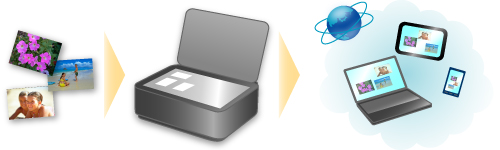
스캔한 이미지를 웹에 쉽게 업로드
컴퓨터에서 Evernote 또는 Dropbox를 사용하는 경우 스캔한 이미지를 웹에 쉽게 업로드할 수 있습니다. 업로드한 이미지는 다른 컴퓨터, 스마트폰 등에서 활용할 수 있습니다.
자세한 내용은 "온라인 저장 통합 기능"을 참조하십시오.
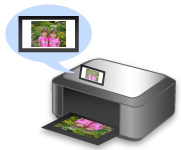
기기에서 사진 공유 서비스의 사진을 인쇄하거나 웹 템플릿 양식을 쉽게 인쇄
컴퓨터를 사용하지 않고 사진 공유 서비스의 사진 또는 웹에서 제공한 템플릿 양식을 직접 인쇄할 수 있습니다.
-
온라인 앨범 사진 인쇄
기기에서 웹의 사진 공유 서비스에 액세스하여 프린터 화면에서 온라인 앨범 의 사진을 확인하면서 직접 인쇄할 수 있습니다.
-
웹 템플릿 양식 인쇄
Canon은 웹에서 시즌별 편지지와 달력을 포함한 다양한 템플릿 양식을 제공합니다. 기기 조작만으로 필요한 만큼의 템플릿 양식을 언제든지 다운로드하여 인쇄할 수 있습니다.
Google Cloud Print로 다양한 환경에서 인쇄
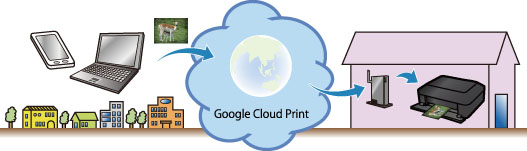
이 기기는 Google Cloud Print(Google Cloud Print는 Google Inc.에서 제공하는 서비스입니다)와 호환됩니다.
Google Cloud Print를 사용하면 Google Cloud Print를 지원하는 어플리케이션이나 서비스로 어디서든 인쇄할 수 있습니다.
자세한 내용은 "Google Cloud Print로 인쇄하기"를 참조하십시오.
Apple AirPrint를 사용하여 iPad, iPhone 또는 iPod touch에서 직접 인쇄
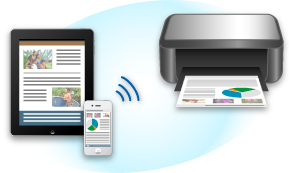
이 기기는 Apple iOS 장치의 AirPrint 기능과 호환됩니다.
iPad, iPhone 또는 iPod touch에서 무선 LAN을 통해 전자 메일, 사진, 웹 페이지 등을 기기로 직접 인쇄할 수 있습니다.
자세한 내용은 "AirPrint 호환 장치에서 인쇄하기"를 참조하십시오.
Canon 인쇄 플러그 인 사용
Canon Print Service는 Google Play에서 무료로 제공되는 Android 4.4용 인쇄 플러그 인입니다. 플러그 인을 설치하고 활성화하면 Android 스마트폰이나 태블릿에서 Canon 프린터로 무선 인쇄를 할 수 있습니다.
Mopria를 통해 인쇄하기
Mopria 호환 Android 스마트폰이나 태블릿에서 Canon 프린터로 무선 인쇄를 할 수 있습니다.
지원되는 장치를 포함한 자세한 내용은 Mopria 홈페이지(http://www.mopria.org)를 참조하십시오.
리모트 UI(Remote UI)를 사용하여 원격 위치에서 프린터를 관리
리모트 UI(Remote UI)를 사용하면 컴퓨터 또는 스마트폰에서 이 기기를 설정하고 기기 상태를 확인하며 유지 관리를 수행할 수 있습니다.
네트워크를 통해 원격 위치에서 이 서비스를 사용할 수 있으므로, 프린터에서 멀리 떨어진 장소에서도 프린터 정보를 확인할 수 있습니다.
자세한 내용은 "리모트 UI 사용하기"를 참조하십시오.
PIXMA Printing Solutions로 스마트폰에서 쉽게 인쇄
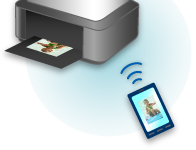
PIXMA Printing Solutions를 사용하여 무선으로 스마트폰에 저장된 사진을 쉽게 인쇄할 수 있습니다.
또한 스캔한 데이터(PDF 또는 JPEG)를 컴퓨터를 사용하지 않고 스마트폰에서 직접 받을 수 있습니다.
PIXMA Printing Solutions는 App Store와 Google Play에서 다운로드할 수 있습니다.
Windows RT에서 인쇄하기
Windows RT를 사용하는 경우, 기기를 네트워크에 간단히 연결할 수 있으므로 쉽게 인쇄할 수 있습니다.
네트워크 연결에 대한 정보는 여기를 참조하십시오.
연결이 완료되면 Canon Inkjet Print Utility(인쇄 세부 설정을 지정할 수 있는 소프트웨어)가 자동으로 다운로드됩니다.
Canon Inkjet Print Utility를 사용하여 프린터 상태를 확인하고 인쇄 세부 설정을 지정할 수 있습니다. (사용할 수 있는 기능은 사용 환경과 연결 방법에 따라 다릅니다.)
