
Kontroll Wi-Fi SSID og passord
 Merk
Merk
- Hvis skriveren ikke støtter 5 GHz, må den trådløse ruteren være koblet til 2,4 GHz.
- Prosedyrene kan endres, og det kan hende at passordet ikke vises på grunn av endringer i operativsystemets spesifikasjoner eller avhengig av enheten.
Kontrollere fra den trådløse ruteren (anbefales)
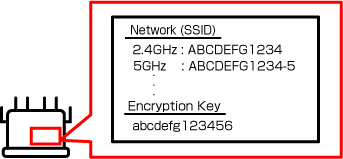
Kontroller passordet SSID og passordet som er skrevet nederst, tilbake, klistremerke osv. på den trådløse ruteren.
Merk
-
Hvis du bruker iOS/iPadOS, kan du skanne tekst og skrive den inn automatisk.
-
Fremgangsmåte
Trykk på tekstboksen > Trykk på Skann tekst (Scan Text) > Kameraet starter nederst på skjermen > Ram inn teksten i kameraet > Trykk på Sett inn (insert).
-
Sjekke fra smarttelefonen/nettbrettet
For iOS/iPadOS
Følgende er et eksempel for iOS 16 eller nyere.
-
Åpne innstillingsskjermbildet Wi-Fi.
-
Trykk på
 knappen ved siden av nettverket du vil koble til.
Nettverksnavnet er SSID.
-
Trykk på Passord (Password).
-
Lås opp enheten.
Passordet vises.
-
Trykk på Kopier (Copy).
For Android
-
Åpne innstillingsskjermbildet Wi-Fi.
-
Trykk på tannhjulikonet ved siden av den tilkoblede Wi-Fi.
Navnet Wi-Fi er navnet SSID.
-
Trykk på del (share).
-
Lås opp enheten.
Passordet vises.
Kontroll fra datamaskinen
For Windows
Følgende er et eksempel for Windows 10.
-
Åpne Innstillinger (Settings).
-
Klikk på Nettverk og Internett (Network & Internet), og klikk deretter på Endre adapteralternativer (Change adapter options) under Avanserte nettverksinnstillinger (Advanced network settings).
-
Dobbeltklikk på nettverket du er koblet til.
-
Klikk på Trådløse egenskaper (Wireless Properties).
-
Kontroller SSID i fanen Tilkobling (Connection), og kontroller passordet i nettverks sikkerhetsnøkkelen (Network security key) i kategorien Sikkerhet (Security).
For macOS
Følgende er et eksempel for macOS Ventura 13.
-
Klikk på Apple-menyen, og klikk deretter på Systeminnstillinger (System Settings).
-
Klikk på Nettverk (Network) i sidepanelet, og klikk deretter på Wi-Fi til høyre.
-
Bla ned og klikk på Avansert (Advanced) for å vise en liste over nettverk du har koblet til.
-
Klikk på Mer-knappen ved siden av nettverksnavnet, og velg deretter Kopier passord (Copy Password).
-
Lim inn passordet i et tekstredigeringsprogram eller lignende for å sjekke det.
