
Thay đổi thiết đặt trong Kết nối trực tiếp
 Lưu ý
Lưu ý
-
Chức năng này không khả dụng tùy thuộc vào máy in bạn đang sử dụng.
-
Tùy thuộc vào máy in bạn đang sử dụng, "Kết nối trực tiếp" có thể đề cập đến "Chế độ điểm truy nhập" trong hướng dẫn sử dụng.
-
Bạn chỉ có thể sử dụng chức năng này khi bạn đang sử dụng máy tính tương thích với mạng LAN không dây.
-
Chọn Thiết lập kết nối trực tiếp của máy in...(Set up printer's direct connection...) trên menu Cài đặt(Settings).
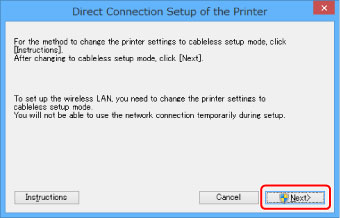
Màn hình Thiết lập kết nối trực tiếp của máy in(Direct Connection Setup of the Printer) hiển thị.
-
Kiểm tra thông báo hiển thị và nhấp Tiếp>(Next>).
-
Nếu màn hình Điều khiển Trương mục Người dùng(User Account Control) hiển thị, nhấp Có(Yes).
Màn hình Chọn máy in(Select Printer) hiển thị.
Lưu ý-
Nếu chỉ có một máy in để thay đổi thiết đặt, màn hình Thiết lập kết nối trực tiếp của máy in(Direct Connection Setup of the Printer) hiển thị. Trong trường hợp này, đi tới bước 6.
-
-
Chọn máy in từ màn hình Chọn máy in(Select Printer) và nhấp OK.
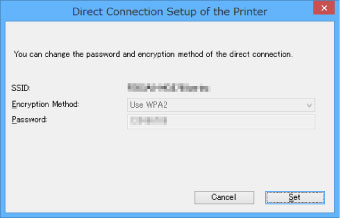
SSID (tên điểm truy nhập), phương thức mã hóa và mật khẩu được chỉ định sẽ hiển thị trên màn hình Chọn máy in(Select Printer).
-
Thay đổi phương thức mã hóa hoặc mật khẩu khi cần thiết.
 Quan trọng
-
Bạn không thể thay đổi phương thức mã hóa hoặc mật khẩu tùy theo máy in bạn đang sử dụng.
-
Nếu bạn không thể thay đổi thiết đặt từ màn hình bên trên, bạn có thể cập nhật SSID (tên điểm truy nhập) và mật khẩu cùng lúc sử dụng bảng thao tác (Bạn không thể thay đổi phương thức mã hóa.).
Để biết chi tiết, tìm kiếm "UG500"/"UG501" trên Hướng dẫn sử dụng trực tuyến của máy in và xem hướng dẫn hiển thị.
-
-
Nhấp Cài đặt(Settings).
Thông tin cài đặt được gửi tới máy in.
