
Thay đổi thiết đặt chi tiết WPA/WPA2
 Lưu ý
Lưu ý
-
Chức năng này không khả dụng tùy thuộc vào máy in bạn đang sử dụng.
Để thay đổi cài đặt mạng không dây của máy in, kết nối máy in và máy tính tạm thời bằng dây cáp USB. Nếu bạn sửa đổi cài đặt mạng không dây của máy tính thông qua kết nối không dây mà không dùng kết nối USB, máy tính có thể không thể giao tiếp được với máy sau khi sửa đổi cài đặt.
Các ảnh chụp màn hình ví dụ trong phần này minh họa các cài đặt chi tiết WPA.
-
Chọn máy in trong Máy in:(Printers:).
Khi kết nối tạm thời máy in với máy tính bằng dây cáp USB, chọn máy in với "USBnnn" ("n" là một số) xuất hiện trong cột Tên cổng(Port Name).
-
Chọn Cấu hình...(Configuration...) trên menu Settings.
-
Nhấp thanh Mạng LAN không dây(Wireless LAN).
-
Chọn Sử dụng WPA/WPA2(Use WPA/WPA2) trong Phương thức mật mã hóa:(Encryption Method:) và nhấp Cấu hình...(Configuration...).
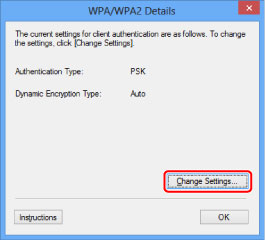
Màn hình Chi tiết WPA/WPA2(WPA/WPA2 Details) hiển thị.
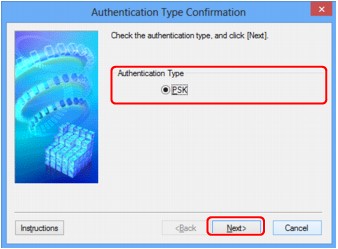
Nếu không đặt mã hóa cho máy in, màn hình Xác nhận loại xác thực(Authentication Type Confirmation) sẽ hiển thị. Sang bước 7.
-
Nhấp Thay đổi cài đặt...(Change Settings...).
-
Kiểm tra loại xác thực máy khách và nhấp Tiếp>(Next>).
-
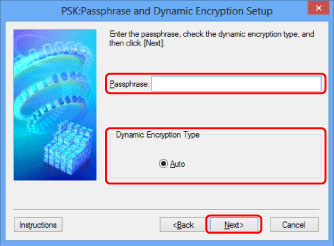
Nhập mật khẩu và nhấp Tiếp>(Next>).
Nhập mật khẩu được đặt cho bộ định tuyến không dây. Mật khẩu nên là một chuỗi gồm 8 đến 63 ký tự chữ và số hoặc giá trị thập lục phân 64 chữ số.
Nếu bạn không biết mật khẩu cho bộ định tuyến không dây, hãy tham khảo hướng dẫn sử dụng được cung cấp cùng với bộ định tuyến không dây hoặc liên hệ với nhà sản xuất.
Bạn có thể chọn phương thức mật mã hóa động từ TKIP (mật mã hóa cơ bản) hoặc AES (mật mã hóa bảo mật) một cách tự động.
 Quan trọng
-
Nếu Tự động(Auto) không hiển thị trên Loại mật mã hóa động:(Dynamic Encryption Type:), hãy chọn hoặc TKIP(Mật mã hóa cơ bản)(TKIP(Basic Encryption)) hoặc AES(Mật mã hóa bảo mật)(AES(Secure Encryption)).
-
-
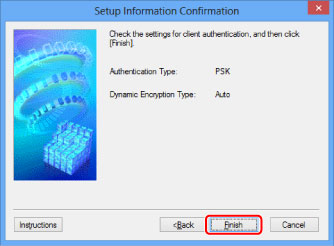
Nhấp Kết thúc(Finish).
 Quan trọng
-
Nếu máy in không thể giao tiếp với máy tính sau khi đã chuyển đổi kiểu mã hóa của máy in, phải đảm bảo các kiểu mã hóa cho máy tính và bộ định tuyến không dây khớp với kiểu đã đặt cho máy in.
Lưu ý-
Việc thay đổi tạm thời cài đặt mạng bằng dây cáp USB có thể làm chuyển đổi máy in mặc định. Trong trường hợp này, đặt lại Đặt như máy in mặc định(Set as Default Printer).
-
