
Màn hình Tìm kiếm
 Lưu ý
Lưu ý
-
Chức năng này không khả dụng tùy thuộc vào máy in bạn đang sử dụng.
Các bộ định tuyến không dây phát hiện được sẽ được liệt kê.
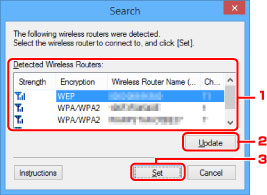
-
Bộ định tuyến không dây được phát hiện:(Detected Wireless Routers:)
Cường độ tín hiệu từ bộ định tuyến không dây, kiểu mã hóa, tên của bộ định tuyến không dây và kênh vô tuyến có thể được kiểm tra.
 Quan trọng
-
Nếu bạn kết nối với một mạng không được bảo vệ bằng các biện pháp bảo mật, các dữ liệu như thông tin cá nhân của bạn có nguy cơ sẽ bị tiết lộ cho một bên thứ ba.
Lưu ý-
Cường độ tín hiệu hiển thị như sau.
 : Tốt
: Tốt : Trung bình
 : Yếu
: Yếu -
Loại mã hóa hiển thị như sau.
Trống: Không mã hóa
WEP: WEP được đặt
WPA/WPA2: WPA/WPA2 được đặt
-
-
Cập nhật(Update)
Nhấp để cập nhật danh sách các bộ định tuyến không dây khi không phát hiện được bộ định tuyến không dây đích của bạn.
Nếu đặt bộ định tuyến không dây đích thành chế độ ẩn, nhấp Hủy bỏ(Cancel) để quay lại màn hình trước và nhập SSID của bộ định tuyến không dây trong SSID: trên bảng Mạng LAN không dây(Wireless LAN).
Lưu ý-
Khi phát hiện bộ định tuyến không dây đích của bạn, đảm bảo đã bật bộ định tuyến không dây.
-
-
Đặt(Set)
Nhấp để đặt SSID của bộ định tuyến không dây trong SSID: trên bảng Mạng LAN không dây(Wireless LAN).
Lưu ý-
Màn hình Chi tiết WPA/WPA2(WPA/WPA2 Details) hoặc màn hình Chi tiết WEP(WEP Details) xuất hiện nếu bộ định tuyến không dây đã chọn được mã hóa. Trong trường hợp này, cấu hình chi tiết để sử dụng cùng thiết đặt mã hóa được đặt cho bộ định tuyến không dây.
-
Các bộ định tuyến không dây mà máy này không thể sử dụng (bao gồm những máy được cấu hình để sử dụng các phương thức mã hóa khác) hiển thị màu xám và không thể cấu hình được.
-

