
Tiešs savienojums iestatījumu maiņa
 Piezīme
-
Funkcija nav pieejama atkarībā no printera, ko izmantojat.
-
Atkarībā no izmantotā printera, "Tiešs savienojums" rokasgrāmatās var būt lietots kā "Piekļuves punkta režīms".
-
Varat izmantot šo funkciju tikai tad, ja izmantojat datoru, kas saderīgs ar bezvadu LAN.
-
Izvēlnē Iestatījumi (Settings) atlasiet Iestatīt printera tiešo savienojumu... (Set up printer's direct connection...).
Tiek parādīts ekrāns Printera tiešā savienojuma iestatīšana (Direct Connection Setup of the Printer).
-
Pārbaudiet parādīto ziņojumu un noklikšķiniet uz Tālāk> (Next>).
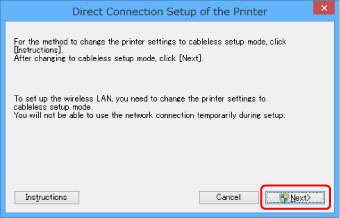
-
Ja tiek parādīts ekrāns Lietotāja piekļuves kontrole (User Account Control), noklikšķiniet uz Jā (Yes).
Tiek parādīts ekrāns Atlasiet printeri (Select Printer).
Piezīme-
Ja iestatījumu maiņai ir pieejams tikai viens printeris, tiek parādīts ekrāns Printera tiešā savienojuma iestatīšana (Direct Connection Setup of the Printer). Šādā gadījumā pārejiet uz 6. darbību.
-
-
Ekrānā Atlasiet printeri (Select Printer) atlasiet printeri un noklikšķiniet uz Labi (OK).
Norādītais SSID (piekļuves punkta nosaukums), šifrēšanas metode un parole ir parādīti ekrānā Atlasiet printeri (Select Printer).
-
Pēc nepieciešamības nomainiet šifrēšanas metodi vai paroli.
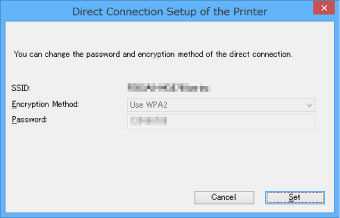
 Svarīgi!
-
Nevarat mainīt šifrēšanas metodi vai paroli atkarībā no izmantotā printera.
-
Ja nevarat nomainīt iestatījumus augstāk minētajā ekrānā, vienlaikus varat atjaunināt SSID (piekļuves punkta nosaukumu) un paroli, izmantojot darbības paneli (nevarat nomainīt šifrēšanas metodi.)
Lai iegūtu detalizētu informāciju, meklējiet "UG500"/"UG501" sava printera Tiešsaistes rokasgrāmatā un skatiet parādītās instrukcijas.
-
-
Noklikšķiniet uz Iestatījumi (Settings).
Iestatījumu informācija tiek nosūtīta printerim.
