
Следене на състоянието на безжичната мрежа
 Забележка
-
Тази функция не е налична в зависимост от принтера, който използвате.
-
Когато използвате машината по кабелната LAN, не можете да следите състоянието на мрежата.
-
Изберете принтера в Принтери: (Printers:).
-
Изберете Състояние (Status) в менюто Изглед (View).
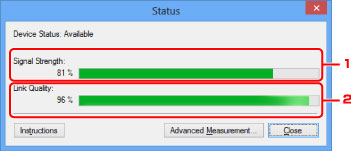
Екранът Състояние (Status) се показва и можете да проверите състоянието на принтера и производителността на връзката.
-
Сила на сигнала: (Signal Strength:)
Показва силата на сигнала, получаван от принтера, от 0% до 100%.
-
Качество на връзката: (Link Quality:)
Показва качеството на сигнала без шум при комуникация от 0% до 100%.
 Важно
Важно-
Ако дадената стойност е ниска, приближете принтера до безжичното мрежово устройство.
-
-
-
Ако измервате подробно производителността на връзката, щракнете върху Разширени измервания... (Advanced Measurement...).
Ще се покаже екранът Измерване на производителността на връзката (Connection Performance Measurement).
-
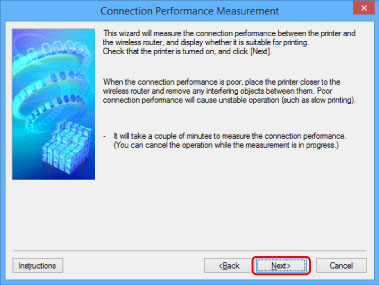
Щракнете върху Напред> (Next>).
Ще започне измерването и ще се покаже състоянието. Измерванията отнемат няколко минути.
-
Проверете състоянието.
Когато измерването завърши, ще се покаже състоянието.
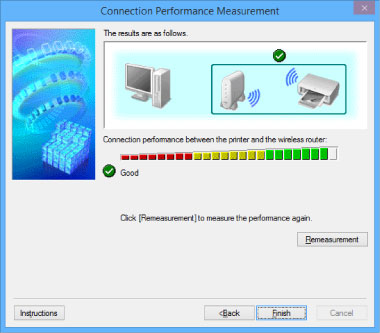
Когато
 се покаже в Производителност на връзката между принтера и безжичния рутер: (Connection performance between the printer and the wireless router:), принтерът може да осъществява комуникация с безжичния рутер. В противен случай вж. показаните коментари и информацията по-долу, за да подобрите състоянието на комуникационната връзка, след което щракнете върху Повторно измерване (Remeasurement).
-
Проверете дали принтерът и безжичният маршрутизатор се намират в обхвата на безжичната мрежа без наличие на препятствия между тях.
-
Проверете дали разстоянието между принтера и безжичния маршрутизатор не е твърде голямо.
Ако са прекалено отдалечени, ги приближете (на не повече от 50 м/164 фута).
-
Проверете дали няма преграда или препятствие между принтера и безжичния маршрутизатор.
В общия случай производителността на връзката намалява при комуникация през стени или между различни етажи. Променете разположението, за да избегнете подобни ситуации.
-
Проверете дали няма източници на радиосмущения в близост до принтера и безжичния маршрутизатор.
Възможно е безжичната връзка да използва същата честотна лента като микровълнови фурни и други източници на радиовълни. Опитайте да държите принтера и безжичния маршрутизатор на разстояние от такива източници.
-
Проверете дали радиоканалът на безжичния маршрутизатор се намира в близост до радиоканала на други безжични маршрутизатори.
Ако радиоканалът на безжичния маршрутизатор се намира в близост до радиоканала на други безжични маршрутизатори, е възможно производителността на връзката да стане нестабилна. Използвайте радиоканал, който не взаимодейства с други безжични маршрутизатори.
-
Проверете дали принтерът и безжичният маршрутизатор са насочени един към друг.
Производителността на връзката може да зависи от ориентацията на безжичните устройства. Насочете безжичния маршрутизатор и принтера в друга посока за постигане на най-добра производителност.
-
Проверете дали принтерът не се използва от други компютри.
Ако се покаже
 в резултата от измерването, проверете дали принтерът не се използва от други компютри.
Ако
 продължи да се показва дори след като сте опитали стъпките по-горе, завършете измерването, след което рестартирайте IJ Network Tool, за да започнете измерването отначало.
 -
-
Щракнете върху Готово (Finish).
Забележка-
Ако се появят съобщения за Цялостна производителност на мрежата: (Overall Network Performance:), преместете машината и безжичния маршрутизатор според указанията на екрана, за да подобрите производителността.
-
