
Nadzorovanje stanja brezžičnega omrežja
 Opomba
-
Ta zaslon morda ni na voljo, odvisno od uporabljenega tiskalnika.
-
Pri uporabi naprave prek žičnega omrežja LAN ne morete nadzirati stanja omrežja.
-
V možnosti Tiskalniki: (Printers:) izberite tiskalnik.
-
V meniju Pogled (View) izberite Stanje (Status).
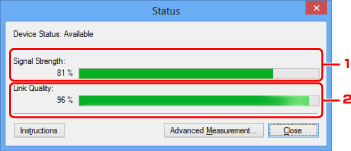
Prikaže se zaslon Stanje (Status), na katerem lahko preverite stanje tiskalnika ter delovanje povezave.
-
Moč signala: (Signal Strength:)
Prikazuje moč signala, ki ga sprejema tiskalnik, z vrednostjo med 0 in 100 odstotki.
-
Kakovost povezave: (Link Quality:)
Prikazuje kakovost signala brez hrupa pri komuniciranju, in sicer z vrednostjo med 0 in 100 odstotki.
 Pomembno
-
Če je prikazana vrednost nizka, tiskalnik premaknite bližje brezžični omrežni napravi.
-
-
-
Če delovanje povezave izmerite podrobno, kliknite Napredne meritve ... (Advanced Measurement...).
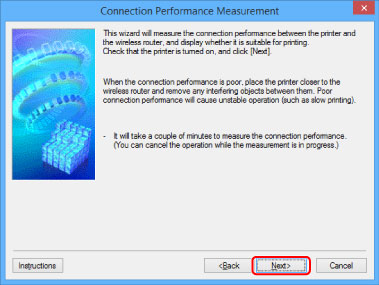
Prikaže se zaslon Merjenje kakovosti povezave (Connection Performance Measurement).
-
Kliknite Naprej> (Next>).
Merjenje se prične in prikaže se stanje. Merjenje traja nekaj minut.
-
Preverite stanje.
Ko je merjenje končano, se prikaže stanje.
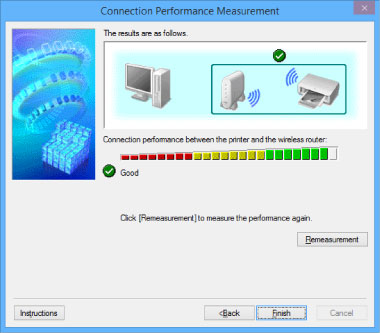
Ko je v razdelku Kakovosti povezave med tiskalnikom in brezžičnim usmerjevalnikom: (Connection Performance between the Printer and the Wireless Router:) prikazana ikona
 , lahko tiskalnik komunicira z brezžičnim usmerjevalnikom. V nasprotnem primeru si oglejte prikazane komentarje in naslednje napotke, da izboljšate stanje komunikacijske povezave, in kliknite Vnovično merjenje (Remeasurement).
-
Prepričajte se, da sta tiskalnik in brezžični usmerjevalnik znotraj dosega brezžične povezave, pri čemer med njima ne sme biti ovir.
-
Prepričajte se, da razdalja med tiskalnikom in brezžičnim usmerjevalnikom ni prevelika.
Če sta predaleč narazen, ju približajte (na manj kot 50 m/164 čevljev razdalje).
-
Prepričajte se, da med tiskalnikom in brezžičnim usmerjevalnikom ni nobene ovire.
Na splošno velja, da je delovanje povezave slabše, če poteka skozi zidove ali v različnih nadstropjih. Prilagodite lokacije, da bi se izognili takšnim primerom.
-
Prepričajte se, da med tiskalnikom in brezžičnim usmerjevalnikom ni virov radijskih motenj.
Brezžična povezava lahko uporablja isti frekvenčni pas kot mikrovalovne pečice in drugi viri radijskih motenj. Tiskalnik in brezžični usmerjevalnik naj ne bosta v bližini takšnih virov.
-
Preverite, ali je radijski kanal brezžičnega usmerjevalnika blizu kanalom drugih brezžičnih usmerjevalnikov v okolici.
Če je radijski kanal brezžičnega usmerjevalnika blizu kanalom drugih brezžičnih usmerjevalnikov v okolici, lahko delovanje povezave postane nestabilno. Uporabljajte radijski kanal, ki ne moti drugih brezžičnih usmerjevalnikov.
-
Prepričajte se, da sta tiskalnik in brezžični usmerjevalnik obrnjena drug proti drugemu.
Delovanje povezave je lahko odvisno od usmeritve brezžičnih naprav. Za najboljše delovanje spremenite položaj brezžičnega usmerjevalnika in tiskalnika.
-
Prepričajte se, da do tiskalnika ne dostopajo drugi računalniki.
Če se v rezultatu merjenja prikaže
 , se prepričajte, da do tiskalnika ne dostopajo drugi računalniki.
Če se
 še vedno prikazuje tudi, ko ste poskusili upoštevati prejšnji nasvet, znova zaženite orodje IJ Network Tool, da bi merjenje znova opravili od začetka.
 -
-
Kliknite Dokončaj (Finish).
Opomba-
Če se v razdelku Delovanje celotnega omrežja: (Overall Network Performance:) prikažejo kakršna koli sporočila, premaknite napravo in brezžični usmerjevalnik glede na navodila za izboljšanje učinkovitosti.
-
