
List Brezžično omrežje LAN
 Opomba
-
Ta zaslon morda ni na voljo, odvisno od uporabljenega tiskalnika.
Omogoča nastavitev tiskalnika z brezžično povezavo LAN.
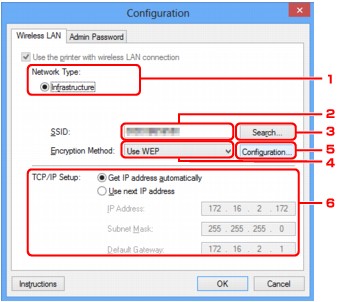
Za prikaz lista Brezžično omrežje LAN (Wireless LAN) kliknite zavihek Brezžično omrežje LAN (Wireless LAN) na zaslonu Konfiguracija (Configuration).
-
Vrsta omrežja: (Network Type:)
Prikaže trenutno izbrani način brezžičnega omrežja LAN.
- Infrastrukturno (Infrastructure)
-
Poveže tiskalnik z brezžičnim omrežjem LAN prek dostopne točke.
- Način dostopne točke (Access point mode)
-
Poveže zunanje naprave za brezžično komuniciranje (npr. računalnike, pametne telefone ali tablične računalnike) s tiskalnikom, tako da ga uporabi kot dostopno točko.
-
Ko je kot Vrsta omrežja: (Network Type:) prikazana možnost Način dostopne točke (Access point mode), ne morete spremeniti nastavitev na listu Brezžično omrežje LAN (Wireless LAN) ali listu Skrbniško geslo (Admin Password).
-
Nastavitev lahko izvedete iz možnosti Vzpostavi brezžično omrežje LAN za tiskalnike ... (Set up printer's wireless LAN...) v meniju Nastavitve (Settings), ko uporabljate tiskalnik z načinom dostopne točke.
Odvisno od tiskalnika, ki ga uporabljate, lahko nastavitve spremenite prek nadzorne plošče.
Opomba -
SSID:
Prikaže se ime omrežja (SSID) brezžičnega omrežja LAN, ki se trenutno uporablja.
V načinu dostopne točke se prikaže ime dostopne točke (SSID) tiskalnika.
Kot prvotne nastavitve je prikazana edinstvena vrednost.
Opomba-
Vnesite isti SSID, za katerega je dostopna točka konfigurirana, da ga uporablja. SSID razlikuje med malimi in velikimi črkami.
-
-
Iskanje ... (Search...)
Odpre se zaslon Iskanje (Search), kjer lahko izberete dostopno točko, s katero se želite povezati.
Opomba-
Kadar orodje IJ Network Tool deluje prek omrežja LAN, je gumb siv in ga ni mogoče izbrati. Če želite spremeniti nastavitve, začasno priključite tiskalnik na računalnik s kablom USB.
-
-
Način šifriranja: (Encryption Method:)
Izberite način šifriranja, ki ga boste uporabljali v brezžičnem omrežju LAN.
- Ne uporabi (Do not use)
-
Izberite, da onemogočite šifriranje.
- Uporabi WEP (Use WEP)
-
Prenos je šifriran s ključem WEP, ki ste ga določili.
-
Če ključa WEP niste nastavili, se samodejno odpre zaslon Podrobnosti WEP (WEP Details). Če želite spremeniti vnaprej določene nastavitve WEP, kliknite Konfiguracija ... (Configuration...), da se prikaže zaslon.
- Uporabi WPA/WPA2 (Use WPA/WPA2)
-
Prenos je šifriran s ključem WPA/WPA2, ki ste ga določili.
-
Varnost je bila povečana bolj kot WEP.
-
Če ključa WPA/WPA2 niste nastavili, se samodejno odpre zaslon Potrditev vrste preverjanja pristnosti (Authentication Type Confirmation). Če želite spremeniti vnaprej določene nastavitve WPA/WPA2, kliknite Konfiguracija ... (Configuration...), da se prikaže zaslon Podrobnosti WPA/WPA2 (WPA/WPA2 Details).
-
Konfiguracija ... (Configuration...)
Prikaže se zaslon podrobnih nastavitev. Ključ WEP ali WPA/WPA2, ki ste ga izbrali v možnosti Način šifriranja: (Encryption Method:), lahko potrdite in spremenite.
- Podrobnosti o nastavitvi WEP:
- Podrobnosti o nastavitvi WPA/WPA2:
-
Nastavitev TCP/IP: (TCP/IP Setup:)
Nastavi naslov IP tiskalnika, ki ga boste uporabljali prek omrežja LAN. Določite vrednost, primerno svojemu omrežnemu okolju.
- Samodejno pridobi naslov IP (Get IP address automatically)
-
To možnost izberite, če želite uporabiti naslov IP, ki ga je samodejno dodelil strežnik DHCP. Delovanje strežnika DHCP mora biti omogočeno v usmerjevalniku brezžičnega omrežja LAN ali dostopni točki.
- Uporabi naslednji naslov IP (Use next IP address)
-
Izberite to možnost, če pri vaši namestitvi, ko uporabljate tiskalnik ali če želite uporabiti določen naslov IP ali nespremenljiv naslov IP, ni na voljo nobenega delovanja strežnika DHCP.

