
Bezvadu tīkla statusa pārraudzīšana
 Piezīme
-
Ekrāns nav pieejams atkarībā no printera, ko izmantojat.
-
Ja izmantojat ierīci vadu LAN tīklā, nevarat uzraudzīt tīkla statusu.
-
Sadaļā Printeri: (Printers:) atlasiet printeri.
-
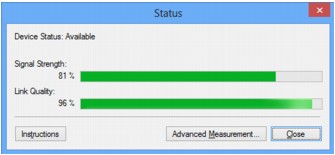
Atlasiet Statuss (Status) izvēlnē Skatīt (View).
Tiek parādīts ekrāns Statuss (Status), un varat pārbaudīt printera statusu un savienojuma veiktspēju.
 Svarīgi!
-
Ja norādītā vērtība ir zema, pārvietojiet printeri tuvāk bezvadu tīkla ierīcei.
-
-
Ja veicat detalizētu savienojuma veiktspējas mērījumu, noklikšķiniet uz Papildu mērījumi... (Advanced Measurement...).
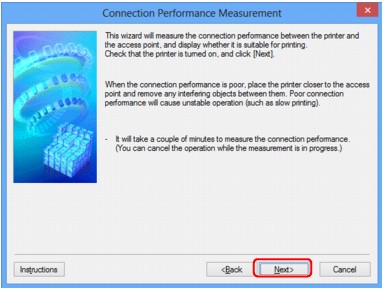
Tiek parādīts ekrāns Savienojuma snieguma mērījums (Connection Performance Measurement).
-
Noklikšķiniet uz Tālāk> (Next>).
Tiek sākts mērījums un parādīts statuss. Mērīšana ilgst dažas minūtes.
-
Pārbaudiet statusu.
Pēc mērījuma pabeigšanas tiek parādīts statuss.
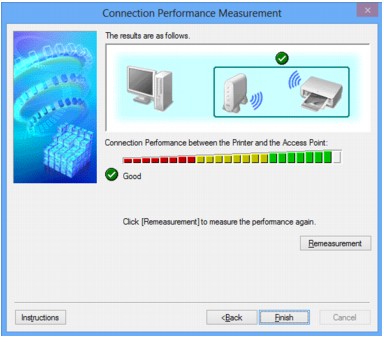
Ja sadaļā Printera un piekļuves punkta savienojuma sniegums: (Connection Performance between the Printer and the Access Point:) tiek parādīts
 , ir iespējama komunikācija starp printeri un piekļuves punktu. Pretējā gadījumā skatiet parādītos komentārus un tālāk sniegto informāciju, lai uzlabotu sakaru saites statusu, un noklikšķiniet uz Atkārtots mērījums (Remeasurement).
-
Pārbaudiet, vai printeris un piekļuves punkts atrodas bezvadu savienojuma darbības diapazonā un starp tiem nav šķēršļu.
-
Pārbaudiet, vai attālums starp printeri un piekļuves punktu nav pārāk liels.
Ja attālums ir pārāk liels, novietojiet ierīces tuvāk vienu otrai (50 m/164 pēdu attālumā).
-
Pārbaudiet, vai starp printeri un piekļuves punktu nav šķēršļu.
Parasti sakariem cauri sienām vai starp dažādiem stāviem ir zemāka savienojuma veiktspēja. Pārvietojiet ierīces, lai izvairītos no šādām situācijām.
-
Pārbaudiet, vai printera un piekļuves punkta tuvumā nav radiosakaru traucējumu avotu.
Bezvadu savienojumam var tikt izmantota tā pati frekvenču josla, ko izmanto mikroviļņu krāsnis un citi radiosakaru traucējumu avoti. Novietojiet printeri un piekļuves punktu atstatu no šādiem avotiem.
-
Pārbaudiet, vai piekļuves punkta radio kanāls nav ļoti līdzīgs kāda cita tuvumā esoša piekļuves punkta radio kanālam.
Ja piekļuves punkta radio kanāls ir ļoti līdzīgs kāda cita tuvumā esoša piekļuves punkta radio kanālam, tas var izraisīt nevienmērīgu savienojuma veiktspēju. Noteikti izmantojiet radio kanālu, kurā citi piekļuves punkti nerada traucējumus.
-
Pārbaudiet, vai printeris un piekļuves punkts ir vērsti viens pret otru.
Bezvadu ierīču novietojums var ietekmēt savienojuma veiktspēju. Pagrieziet piekļuves punktu un printeri citā virzienā, lai nodrošinātu labāko veiktspēju.
-
Pārbaudiet, vai printerim nepiekļūst citi datori.
Ja mērījuma rezultātos ir redzams simbols
 , pārbaudiet, vai printerim nepiekļūst citi datori.
Ja arī pēc iepriekš sniegto norādījumu izpildes ir redzams simbols
 , pabeidziet mērījumu un pēc tam restartējiet rīku IJ Network Tool, lai atkārtoti sāktu mērījumu.
 -
-
Noklikšķiniet uz Pabeigt (Finish).
Piezīme-
Ja sadaļā Tīkla vispārējā veiktspēja: (Overall Network Performance:) parādās kāds ziņojums, pārvietojiet ierīci un piekļuves punktu saskaņā ar norādījumiem, lai uzlabotu veiktspēju.
-
