
Nadzor statusa bežične mreže
 Napomena
-
Ovaj zaslon možda neće biti dostupan ovisno o pisaču koji upotrebljavate.
-
Kada upotrebljavate uređaj preko žičnog LAN-a, ne možete nadzirati status mreže.
-
Odaberite pisač u Pisači: (Printers:).
-
Odaberite Status u izborniku Prikaži (View).
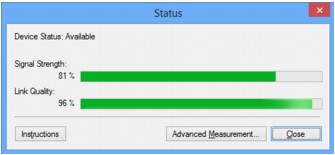
Prikazuje se zaslon Status i možete provjeriti status pisača i performanse veze.
 Važno
Važno-
Ako je naznačena vrijednost niska, pomaknite pisač bliže uređaju za bežičnu mrežu.
-
-
Ako detaljno mjerite performanse veze, kliknite Napredno mjerenje... (Advanced Measurement...).
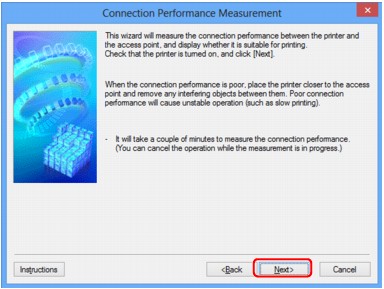
Prikazuje se zaslon Mjerenje performansi veze (Connection Performance Measurement).
-
Kliknite Dalje> (Next>).
Započinje mjerenje i prikazuje se status. Mjerenje traje nekoliko minuta.
-
Provjerite status.
Po dovršetku mjerenja prikazuje se status.
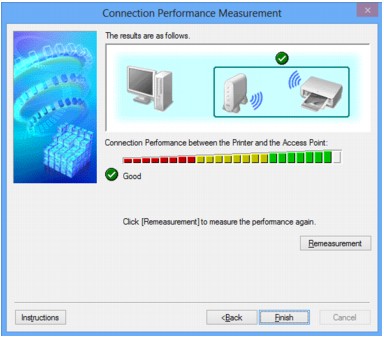
Ako je
 prikazano u Performanse veze između pisača i pristupne točke: (Connection Performance between the Printer and the Access Point:), pisač može komunicirati s pristupnom točkom. U protivnom pogledajte prikazane komentare i sljedeće da biste poboljšali status komunikacijske veze i kliknite Ponovi mjerenje (Remeasurement).
-
Provjerite da se pisača i pristupna točka nalaze u rasponu bežične veze bez ikakvih prepreka.
-
Provjerite da razmak između pisača i pristupne točke nije prevelik.
Ako su previše udaljeni, primaknite ih bliže (u rasponu 164 stopa/50 m).
-
Provjerite ima li između pristupne točke i pisača prepreka ili smetnji.
Općenito se performanse veze smanjuju za komunikaciju kroz zidove ili na različitim katovima. Prilagodite lokacije da biste izbjegli takve situacije.
-
Provjerite da nema izvora radijskih smetnji blizu pisača i pristupne točke.
Bežična veza može upotrijebiti istu frekvencijsku širinu kao mikrovalne pećnice i drugi izvori radijskih smetnji. Pokušajte držati pisač i pristupnu točku dalje od takvih izvora.
-
Provjerite je li radijski kanal pristupne točke blizu kanalu pristupnih točaka u blizini.
Ako je radijski kanal pristupne točke blizu kanalu pristupnih točaka u blizini, performanse veze mogu postati nestabilne. Obavezno upotrijebite radijski kanala koji ne ometa druge pristupne točke.
-
Provjerite jesu li pisač i pristupna točka okrenuti jedno prema drugom.
Performanse veze mogu ovisiti o usmjerenosti bežičnih uređaja. Zamijenite usmjerenost pristupne točke i pisača za najbolje performanse.
-
Provjerite da druga računala ne pristupaju pisaču.
Ako se
 prikazuje u rezultatima mjerenja, provjerite da druga računala ne pristupaju pisaču.
Ako se
 i dalje prikazuje nakon što se pokušali gore navedeno, završite mjerenje i ponovno pokrenite IJ Network Tool za novo mjerenje.
 -
-
Kliknite Završi (Finish).
Napomena-
Ako se pod Ukupne performanse mreže: (Overall Network Performance:) pojave poruke, pomaknite uređaj i pristupnu točku prema uputama da biste poboljšali performanse.
-
