
Promjena detaljnih postavki za WPA/WPA2
 Napomena
-
Ovaj zaslon možda neće biti dostupan ovisno o pisaču koji upotrebljavate.
Da biste promijenili postavke bežične mreže pisača, povežite pisač i računalo privremeno USB kabelom. Ako promijenite postavke bežične mreže računala bežičnom vezom bez USB veze, vaše računalo možda neće moći komunicirati s uređajem nakon izmjene postavki.
Slike za primjer u ovom odjeljku odnose se na detaljne postavke za WPA.
-
Odaberite pisač u Pisači: (Printers:).
Ako je pisač privremeno povezan s računalom USB kabelom, odaberite pisač s "USBnnn" (gdje "n" predstavlja broj) koji se prikazuje u stupcu Naziv priključka (Port Name).
-
Odaberite Konfiguracija... (Configuration...) u izborniku Postavke (Settings).
-
Kliknite karticu Bežični LAN (Wireless LAN).
-
Odaberite Upotrijebi WPA/WPA2 (Use WPA/WPA2) u stavci Način šifriranja: (Encryption Method:) pa kliknite Konfiguracija... (Configuration...).
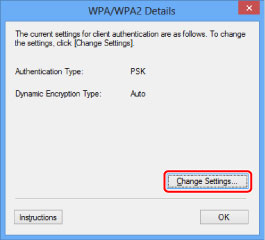
Prikazuje se zaslon Pojedinosti WPA/WPA2 protokola (WPA/WPA2 Details).
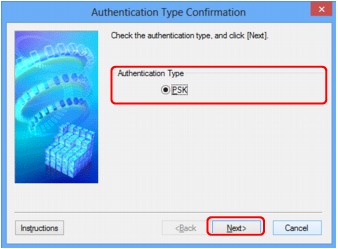
Ako šifiriranje nije postavljeno za pisač, prikazuje se zaslon Potvrda vrste provjere autentičnosti (Authentication Type Confirmation). Idite na 7. korak.
-
Kliknite Promijeni postavke... (Change Settings...).
-
Provjerite vrstu provjere autentičnosti klijente i kliknite Dalje> (Next>).
-
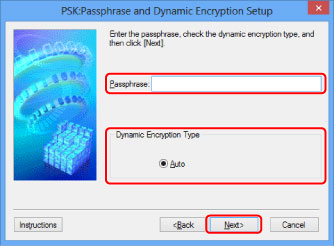
Unesite lozinku pa kliknite Dalje> (Next>).
Unesite isti pristupni izraz koji je postavljen za pristupnu točku. Pristupni izraz mora biti niz od 8 do 63 brojeva i slova ili 64-znamenkasta heksadecimalna vrijednost.
Ako ne znate pristupni izraz za vašu pristupnu točku, pogledajte u vodič isporučen s pristupnom točkom ili se obratite proizvođaču.
Način dinamičnog šifriranja odabire se iz postavke TKIP (osnovno šifriranje) ili AES (sigurnosno šifriranje).
 Važno
Važno-
Ako u stavci Vrsta dinamičnog šifriranja: (Dynamic Encryption Type:) nije prikazano Automatski (Auto), odaberite TKIP (osnovno šifriranje) (TKIP(Basic Encryption)) ili AES (sigurno šifriranje) (AES(Secure Encryption)).
-
-
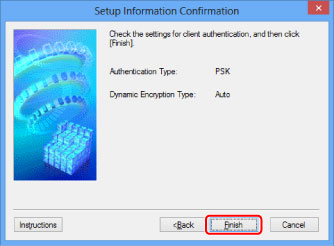
Kliknite Završi (Finish).
 Važno
Važno-
Ako pisač ne može komunicirati s računalom nakon promjene vrste šifriranja na pisaču, provjerite podudaraju li se vrste šifriranja na računalu i pristupnoj točki s onom postavljenom na pisaču.
Napomena-
Promjena mrežnim postavki privremeno USB kabelom može promijeniti zadani pisač. U tom slučaju vratite Postavi kao zadani pisač (Set as Default Printer).
-
