
WPA vai WPA2 detalizēto iestatījumu maiņa
 Piezīme
-
Ekrāns nav pieejams atkarībā no printera, ko izmantojat.
Lai mainītu printera bezvadu tīkla iestatījumus, īslaicīgi savienojiet printeri un datoru ar USB kabeli. Ja modificēsiet datora bezvadu savienojuma iestatījumus bezvadu tīklā, neizmantojot USB savienojumu, pēc iestatījumu modificēšanas dators, iespējams, nevarēs sazināties ar ierīci.
Šajā sadaļā iekļautie ekrānuzņēmumu piemēri attiecas uz WPA detalizētajiem iestatījumiem.
-
Sadaļā Printeri: (Printers:) atlasiet printeri.
Ja printeris ir īslaicīgi pievienots datoram ar USB kabeli, atlasiet printeri, kuram kolonnā Porta nosaukums (Port Name) ir redzams apzīmējums “USBnnn” (kur “n” ir skaitlis).
-
Izvēlnē Iestatījumi (Settings) atlasiet Konfigurācija... (Configuration...).
-
Noklikšķiniet uz cilnes Bezvadu LAN (Wireless LAN).
-
Sadaļā Šifrēšanas metode: (Encryption Method:) atlasiet Izmantot WPA (Use WPA) vai Izmantot WPA2 (Use WPA2) un noklikšķiniet uz Konfigurācija... (Configuration...).
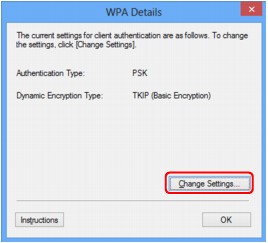
Tiek parādīts ekrāns Det. WPA inform. (WPA Details) (WPA2 gadījumā tiek parādīts ekrāns Detal. WPA2 inform. (WPA2 Details)).
Ja printerim nav iestatīta šifrēšana, tiek parādīts ekrāns Autentifikācijas veida apstiprināšana (Authentication Type Confirmation). Pārejiet uz 7. darbību.
-
Noklikšķiniet uz Mainīt iestatījumus... (Change Settings...).
-
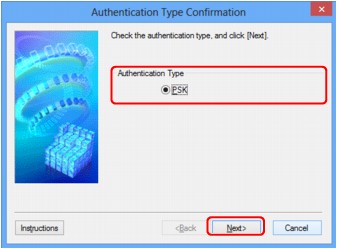
Pārbaudiet klienta autentifikācijas veidu un noklikšķiniet uz Tālāk> (Next>).
-
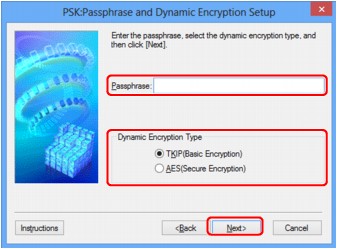
Ievadiet ieejas frāzi, apstipriniet dinamiskās šifrēšanas veidu un noklikšķiniet uz Tālāk> (Next>).
Ievadiet piekļuves punktam iestatīto paroles frāzi. Paroles frāzei ir jābūt virknei, kas sastāv no 8 līdz 63 burtciparu rakstzīmēm, vai 64 ciparu heksadecimālai vērtībai.
Ja nezināt piekļuves punkta paroles frāzi, skatiet piekļuves punktam pievienoto norādījumu rokasgrāmatu vai sazinieties ar ražotāju.
-
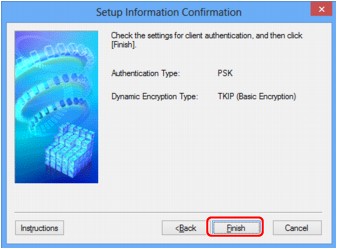
Noklikšķiniet uz Pabeigt (Finish).
 Svarīgi!
-
Ja pēc printera šifrēšanas veida maiņas printeris vairs nevar sazināties ar datoru, pārliecinieties, vai datora un piekļuves punkta šifrēšanas veids atbilst printera šifrēšanas veidam.
Piezīme-
Tīkla iestatījumu maiņa, izmantojot īslaicīgu savienojumu ar USB kabeli, var izraisīt noklusējuma printera maiņu. Šajā gadījumā atjaunojiet iestatījumu Iestatīt kā noklusējuma printeri (Set as Default Printer).
-
