
تغيير إعدادات WPA أو WPA2 المفصَّلة
 ملاحظة
- قد لا تتوفر هذه الوظيفة وفقًا لـ الطابعة التي تستخدمها.
لتغيير إعدادات الشبكة اللاسلكية في الطابعة، قم بتوصيل الطابعة بجهاز الكمبيوتر باستخدام كبل USB لفترة مؤقتة. إذا قمت بتعديل إعدادات الشبكة اللاسلكية لجهاز الكمبيوتر عبر اتصال لاسلكي بدون وجود اتصال USB، فقد لا يتمكن جهاز الكمبيوتر من الاتصال بالطابعة بعد تعديل الإعدادات.
تشير لقطات الشاشات المستخدمة كأمثلة في هذا القسم إلى إعدادات WPA المفصلة.
-
حدد الطابعة في الطابعات: (Printers:).
عند توصيل الطابعة بجهاز الكمبيوتر باستخدام كبل USB لفترة مؤقتة، حدد الطابعة التي تُظهر USB في العمود متصل بـ (Connected to).
-
انقر فوق الزر تهيئة... (Configuration...).
-
انقر فوق الزر شبكة محلية لاسلكية (Wireless LAN).
-
حدد استخدام WPA/WPA2 (Use WPA/WPA2) في طريقة التشفير: (Encryption Method:)، ثم انقر فوق تهيئة... (Configuration...).
-
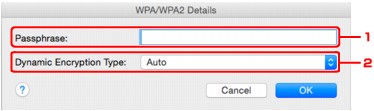
أدخل عبارة المرور، ثم انقر فوق موافق (OK).
-
عبارة المرور: (Passphrase:)
أدخل عبارة المرور التي تم تعيينها للموجه اللاسلكي. يجب أن تتكون عبارة المرور من سلسلة من 8 إلى 63 حرفًا رقميًا أو هجائيًا أو قيمة سداسية عشرية 64-بت.
وفي حالة عدم معرفة عبارة مرور الموجه اللاسلكي، راجع دليل الإرشادات المزود مع الموجه اللاسلكي أو اتصل بالمُصنِّع.
-
نوع التشفير الديناميكي: (Dynamic Encryption Type:)
يتم تحديد طريقة التشفير الديناميكية إما من TKIP (التشفير الأساسي) أو AES (التشفير الآمن) تلقائيًا.
 هام
هام- إذا لم يتم عرض تلقائي (Auto) في نوع التشفير الديناميكي: (Dynamic Encryption Type:)، فحدد TKIP (تشفير أساسي) (TKIP(Basic Encryption)) أو AES (تشفير آمن) (AES(Secure Encryption)).
- وإذا تعذر اتصال الطابعة بجهاز الكمبيوتر بعد تغيير نوع تشفير الطابعة، فتأكد من تطابق نوعي تشفير جهاز الكمبيوتر والموجه اللاسلكي مع نوع التشفير المعين للطابعة.
ملاحظة- تدعم هذه الطابعة تشفير WPA/WPA2-PSK (WPA/WPA2-الشخصي) وWPA2-PSK (WPA2-الشخصي).
-
