Kiểm tra trạng thái kết nối của bộ định tuyến không dây
-
Bước 1 Kiểm tra xem cáp LAN có bị ngắt kết nối không.
Chân giắc cắm mô-đun của cáp LAN có thể đã hỏng và cáp có thể bị ngắt kết nối. Nếu cáp được kết nối đúng cách, đèn LED của cổng kết nối mạng LAN có dây trên bộ định tuyến không dây sẽ sáng. Kiểm tra xem cáp có bị ngắt kết nối không bằng cách kéo nhẹ cáp, nếu đèn LED tắt, hãy thay cáp LAN có dây.
 Lưu ý
Lưu ý-
Kiểu sáng/nhấp nháy sẽ khác nhau tùy theo nhà sản xuất và model của bộ định tuyến hoặc bộ chuyển mạch không dây. Để biết thêm thông tin, hãy xem hướng dẫn sử dụng bộ định tuyến hoặc bộ chuyển mạch không dây.
-
-
Bước 2 Kiểm tra xem đã kết nối đúng cách chưa.
Đối với Windows:
Kiểm tra biểu tượng trong vùng thông báo của Windows.
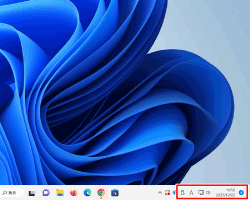
- Khi kết nối bằng mạng LAN có dây:

- Khi kết nối bằng Wi-Fi:

- Khi không kết nối:
 hoặc
hoặc 
Đối với macOS:
Chọn Cài đặt hệ thống(System Settings) từ menu Apple, nhấp vào Mạng(Network) và xem trạng thái mạng.
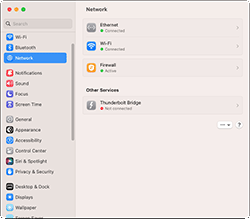
- Khi kết nối bằng mạng LAN có dây:

- Khi kết nối bằng Wi-Fi:

- Khi không kết nối:
 hoặc
hoặc 
Đối với smartphone/máy tính bảng:
Kiểm tra biểu tượng ở phần trên cùng của màn hình.
-
Ví dụ (thiết bị iOS):
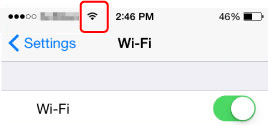
Biểu tượng sẽ không hiển thị khi kết nối chưa được thiết lập.
-
Ví dụ (thiết bị Android):
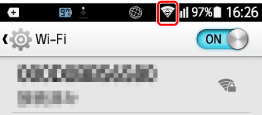
Biểu tượng sẽ không hiển thị khi kết nối chưa được thiết lập.
Nếu chưa kết nối, hãy kết nối máy tính/smartphone/máy tính bảng với bộ định tuyến không dây.
- Khi kết nối bằng mạng LAN có dây:
-
Bước 3 Nếu có kết nối Wi-Fi, hãy kiểm tra xem cường độ tín hiệu có yếu không.
Nếu cường độ tín hiệu yếu, hãy di chuyển tất cả các thiết bị bộ định tuyến không dây, máy tính/smartphone/máy tính bảng và máy in cần kết nối gần nhau.
