Kiểu kết nối mạng của Máy in
Kết nối Wi-Fi
Khi bạn bật nguồn lần đầu tiên sau khi mua máy in, chế độ Kết nối ko dây dễ dàng(Easy wireless connect) sẽ tự động khởi động (ở một số model, chế độ này không tự động khởi động). Làm theo hướng dẫn trong hướng dẫn sử dụng hoặc trên màn hình máy in để tải xuống ứng dụng thiết lập và tiếp tục công việc.
-
Kết nối ko dây dễ dàng(Easy wireless connect) (đang kết nối bằng nút Kết nối không dây(Wireless connect))
Chế độ này kết nối bằng cách sử dụng thông tin để kết nối với bộ định tuyến không dây được lưu trữ trên máy tính. Thông tin kết nối của bộ định tuyến không dây được nhận từ máy tính/smartphone/máy tính bảng và máy in kết nối với bộ định tuyến không dây bằng thông tin kết nối đó.
Máy in tạm thời thiết lập kết nối không dây với máy tính/smartphone/máy tính bảng. Máy tính/smartphone/máy tính bảng sẽ tạm thời không thể kết nối với Internet trong khi dữ liệu được truyền bằng máy in.
Ngoài ra, chế độ nhập SSID và khóa mã hóa sẽ hiển thị khi máy tính được kết nối bằng mạng LAN có dây với bộ định tuyến không dây hoặc không được kết nối với bộ định tuyến không dây. Xác nhận SSID và khóa mã hóa của bộ định tuyến không dây để được kết nối trước.
-
Kết nối WPS
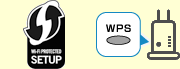
Chế độ này kết nối bằng nút trên bộ định tuyến không dây. Nếu nút gắn nhãn WPS, bạn có thể sử dụng kết nối WPS.
Trong một số trường hợp, nút này được nhà sản xuất bộ định tuyến không dây gắn nhãn là chế độ kết nối duy nhất bằng nút. Để tìm hiểu chi tiết về khả năng tương thích với kết nối WPS, hãy xem hướng dẫn sử dụng bộ định tuyến không dây của bạn.
Trong trường hợp không thể kết nối bằng nút WPS, thì nguyên nhân có thể là do một trong những vấn đề sau đây.
-
Không tương thích với phương thức mã hóa
Không chỉ WEP hoặc TKIP cũ mà cả WPA3 cũng không tương thích với WPS.
Không tương thích với cả IEEE802.1X (EAP) và WPA/WPA2/WPA3 Enterprise
Chế độ ẩn được thiết lập trên bộ định tuyến không dây
Cài đặt lọc MAC address được thiết lập trên bộ định tuyến không dây
Cài đặt lọc địa chỉ IP được thiết lập trên bộ định tuyến không dây
-
-
Kết nối WPS-PIN
Chế độ này kết nối với bộ định tuyến không dây bằng mã WPS-PIN của máy in. Kết nối được thiết lập bằng cách kết nối từ máy tính hoặc smartphone với bộ định tuyến không dây, sau đó nhập mã WPS-PIN hiển thị trên máy in
Nếu không thể kết nối thì nguyên nhân cũng giống như với WPS.
-
Tìm bộ định tuyến không dây và kết nối thủ công
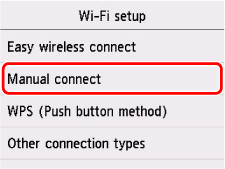
Khi bạn kết nối thủ công với máy in, thao tác tìm kiếm bộ định tuyến không dây sẽ được thực hiện và các bộ định tuyến không dây gần đó sẽ được hiển thị. Bạn có thể nhấp vào SSID của bộ định tuyến không dây mà bạn muốn kết nối, nhập khóa mã hóa (mật khẩu mạng) vào màn hình tiếp theo, rồi kết nối.
-
Nhập trực tiếp SSID của bộ định tuyến không dây và kết nối thủ công
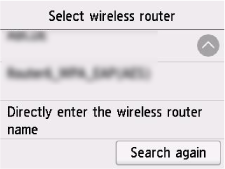
Ngay cả khi bạn kết nối thủ công máy in với bộ định tuyến không dây gần đó, SSID có thể cũng sẽ không hiển thị. Trong trường hợp này, hãy chọn "Nhập trực tiếp tên bộ định tuyến" ở cuối màn hình tìm kiếm và nhập trực tiếp SSID của bộ định tuyến không dây mà bạn muốn kết nối. Khi hệ thống tìm thấy bộ định tuyến không dây, màn hình nhập khóa mã hóa (mật khẩu mạng) sẽ xuất hiện. Khi bạn nhập khóa mã hóa (mật khẩu mạng), kết nối sẽ được thiết lập.
-
-
Chế độ kết nối khác
-
IEEE802.1X (EAP), WPA/WPA2/WPA3 Enterprise
Chế độ này đăng ký thông tin xác thực (ID, mật khẩu, v.v.) trên máy chủ xác thực và cho phép kết nối với bộ định tuyến không dây bằng thông tin đã đăng ký đó. Chế độ này có thể không được hỗ trợ trên một số máy in dành cho người tiêu dùng. Nếu bạn muốn sử dụng kết nối này, hãy hỏi quản trị viên mạng.
-
Kết nối bằng nút (không có nhãn WPS) trên bộ định tuyến không dây
Kết nối bằng nút trên bộ định tuyến không dây tương thích với kết nối bằng nút WPS, ngay cả khi nút đó không gắn nhãn WPS và trong một số trường hợp, nút WPS được ưu tiên. Xem hướng dẫn sử dụng bộ định tuyến không dây để kiểm tra tính tương thích rồi kết nối.
-
Kết nối bằng chế độ Trực tiếp không dây
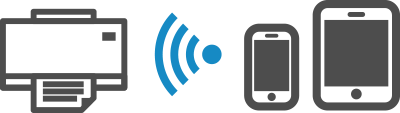
Chế độ này kết nối trực tiếp máy tính/smartphone/máy tính bảng với máy in. Không cần có bộ định tuyến không dây. Khi có kết nối, bạn có thể in từ thiết bị được kết nối, đồng thời thực hiện quét và quản lý máy in tùy vào kiểu máy.
Các kết nối sau đây có trong chế độ Trực tiếp không dây
-
Kết nối bằng mã QR
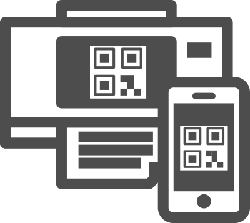
Chọn iPhone/iPad hoặc Android trong Kết nối với smartphone(Connect to smartphone) của chế độ Trực tiếp không dây(Wireless Direct) trên máy in để hiển thị mã QR. Quét mã QR bằng ứng dụng camera để bật kết nối.
-
Kết nối thủ công
Để hiển thị thông tin cần thiết để kết nối, hãy chọn
 (Thiết lập(Setup)) hoặc Cài đặt(Settings) trên màn hình TRANG CHỦ(HOME) > Cài đặt thiết bị(Printer settings) > Cài đặt mạng LAN(LAN settings) > Trực tiếp không dây(Wireless Direct) > Kết nối với smartphone(Connect to smartphone) > Khác(Others) > Tiếp(Next). Kiểm tra SSID và mật khẩu. Trên thiết bị cần kết nối, chọn SSID tương ứng, nhập mật khẩu và kết nối. Mật khẩu cũng có thể được in trên thông tin cài đặt mạng.
 -
Kết nối ko dây dễ dàng(Easy wireless connect) (đang kết nối bằng nút Kết nối không dây(Wireless connect))
Trong Kết nối ko dây dễ dàng(Easy wireless connect), các kết nối Trực tiếp không dây, bao gồm chế độ AP sẽ được hỗ trợ.
 Quan trọng
- Nếu máy tính hoặc thiết bị khác được kết nối với Internet qua bộ định tuyến không dây được kết nối với máy in bằng chế độ Trực tiếp không dây, kết nối với bộ định tuyến không dây sẽ bị ngắt. Trong trường hợp này, kết nối có thể tự động chuyển sang đường giao tiếp bằng dữ liệu di động tùy theo thiết bị của bạn. Lưu ý rằng tùy theo chi tiết gói đăng ký, bạn có thể phải trả phí nếu thiết bị kết nối với Internet bằng giao tiếp qua dữ liệu di động.
-
Chế độ Trực tiếp không dây tương thích với Wi-Fi Direct
-
Chế độ này tương thích với Wi-Fi Direct.
-
Chế độ AP
-
Trong hướng dẫn sử dụng, chế độ này được gọi là chế độ Trực tiếp không dây. Chế độ này không tương thích với Wi-Fi Direct.
Có hai kiểu kết nối trực tiếp không dây cho máy in.
Kết nối mạng LAN có dây
Đối với máy in dành cho người tiêu dùng, chỉ có thể bật kết nối mạng LAN có dây hoặc kết nối Wi-Fi. Phương thức kết nối được đặt cuối cùng sẽ được bật và phương thức còn lại sẽ bị tắt.
Khi bạn bật nguồn lần đầu tiên sau khi mua máy in, trong trường hợp máy in được kết nối với bộ định tuyến không dây bằng cáp Ethernet, sẽ mất khoảng 20 giây để tự động nhận dạng kết nối và bật mạng LAN có dây. Nếu model không tự động nhận dạng, hãy [Bật] [Mạng LAN có dây] theo cách thủ công.
