Kiểm tra SSID và khóa mã hóa của bộ định tuyến không dây được kết nối với máy tính hoặc smartphone của bạn
Kiểm tra từ bộ định tuyến không dây (Khuyên dùng)
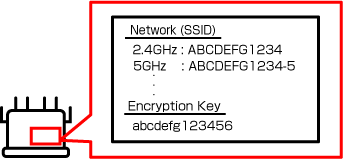
Kiểm tra SSID và mật khẩu ghi ở mặt dưới, mặt sau, nhãn dán, v.v. của bộ định tuyến không dây.
 Quan trọng
- Một số bộ định tuyến không dây hoạt động trong hai băng tần: 2,4 GHz và 5 GHz (6 GHz). Nếu máy in của bạn không hỗ trợ băng tần 5 GHz (6 GHz), hãy kết nối với băng tần SSID 2,4 GHz. Kiểm tra băng tần trong Thông số kỹ thuật về tính tương thích của máy in.
Kiểm tra từ smartphone/máy tính bảng của bạn
 Lưu ý
Lưu ý
- Các quy trình có thể thay đổi hoặc mật khẩu có thể không hiển thị do thay đổi về thông số kỹ thuật của hệ điều hành hoặc tùy thuộc vào thiết bị của bạn.
-
Nếu đang sử dụng iOS/iPadOS, bạn có thể quét văn bản và tự động nhập văn bản đó.
-
Quy trình
Bấm vào hộp văn bản > Bấm vào Quét văn bản(Scan Text) > Camera bắt đầu ở cuối màn hình > Điều chỉnh văn bản vào trong khung hình của camera > Bấm vào chèn(insert).
-
Đối với iOS/iPadOS
Dưới đây là ví dụ cho iOS 16 trở lên.
-
Mở màn hình cài đặt Wi-Fi.
-
Bấm vào nút
 bên cạnh mạng bạn muốn kết nối.
Tên mạng chính là SSID.
-
Bấm vào Mật khẩu(Password).
-
Mở khóa thiết bị.
Mật khẩu xuất hiện.
-
Bấm vào Sao chép(Copy).
Đối với Android
-
Mở màn hình cài đặt Wi-Fi.
-
Nhấp vào biểu tượng bánh răng trên Wi-Fi đã kết nối.
Tên Wi-Fi chính là SSID.
-
Nhấp vào Chia sẻ(Share).
-
Mở khóa thiết bị.
Mật khẩu xuất hiện.
Kiểm tra từ máy tính của bạn
Lưu ý
- Các quy trình có thể thay đổi hoặc mật khẩu có thể không hiển thị do thay đổi về thông số kỹ thuật của hệ điều hành hoặc tùy thuộc vào thiết bị của bạn.
Đối với Windows
Sau đây là một ví dụ cho Windows 10.
-
Mở Cài đặt(Settings).
-
Nhấp vào Mạng và Internet(Network & Internet) rồi nhấp vào Thay đổi tùy chọn bộ điều hợp(Change adapter options) bên dưới Cài đặt mạng nâng cao(Advanced network settings).
-
Nhấp đúp vào mạng bạn đang kết nối.
-
Nhấp vào Thuộc tính không dây(Wireless Properties).
-
Kiểm tra SSID trên tab Kết nối(Connection), sau đó kiểm tra mật khẩu trong mục Khóa bảo mật mạng(Network security key) trên tab Bảo mật(Security).
Đối với macOS
Sau đây là một ví dụ cho macOS Ventura 13.
-
Nhấp vào menu Apple rồi nhấp vào Cài đặt hệ thống(System Settings).
-
Nhấp vào Mạng(Network) ở thanh bên rồi nhấp vào Wi-Fi ở bên phải.
-
Cuộn xuống và nhấp vào Nâng cao(Advanced) để hiển thị danh sách mạng bạn đã kết nối.
-
Nhấp vào nút Khác bên cạnh tên mạng rồi chọn Sao chép mật khẩu(Copy Password).
-
Dán mật khẩu vào trình chỉnh sửa văn bản hoặc công cụ tương tự để kiểm tra.
