Перевірка SSID та ключа шифрування маршрутизатора безпроводової мережі, підключеного до комп'ютера або смартфона
Перевірка з маршрутизатора безпроводової мережі (рекомендовано)
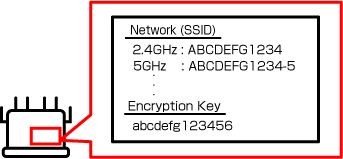
Перевірте SSID та пароль, записані на наклейці на нижній, зворотній тощо поверхні маршрутизатора безпроводової мережі.
 Важливо
- Деякі маршрутизатори безпроводової мережі працюють у двох діапазонах частот: 2,4 ГГц і 5 ГГц (6 ГГц). Якщо ваш принтер не підтримує частоту 5 ГГц (6 ГГц), під'єднайтеся до SSID 2,4 ГГц. Перевірте діапазон частот у розділі Технічні характеристики на сумісність із принтером.
Перевірка зі смартфона або планшета
 Примітка
- Процедури може бути змінено або пароль може не відображатися через зміни в технічних характеристиках операційної системи або залежно від пристрою.
-
Якщо використовується iOS/iPadOS, можна сканувати текст і автоматично вводити його.
-
Процедура
Торкніться текстового поля > Торкніться елемента Сканувати текст (Scan Text) > Камера запуститься в нижній частині екрана > Розташуйте текст у полі камери > Торкніться елемента вставити (insert).
-
Для iOS/iPadOS
Нижче наведено приклад для ОС iOS 16 або пізніших версій.
-
Відкрийте екран налаштування Wi-Fi.
-
Торкніться кнопки
 поряд із мережею, до якої потрібно підключитися.
Ім'я мережі — це SSID.
-
Торкніться елемента Пароль (Password).
-
Розблокуйте пристрій.
З'явиться пароль.
-
Торкніться елемента Копіювати (Copy).
Для Android
-
Відкрийте екран налаштування Wi-Fi.
-
Торкніться піктограми шестірні поряд із підключеною мережею Wi-Fi.
Ім'я мережі Wi-Fi — це SSID.
-
Торкніться елемента спільний доступ (share).
-
Розблокуйте пристрій.
З'явиться пароль.
Перевірка з комп'ютера
Примітка
- Процедури може бути змінено або пароль може не відображатися через зміни в технічних характеристиках операційної системи або залежно від пристрою.
Для Windows
Нижче наведено приклад для ОС Windows 10.
-
Відкрийте розділ Параметри (Settings).
-
Клацніть пункт Мережа та Інтернет (Network & Internet), потім клацніть Змінити параметри адаптера (Change adapter options) в розділі Додаткові параметри мережі (Advanced network settings).
-
Двічі клацніть мережу, до якої виконано підключення.
-
Клацніть Властивості безпроводової мережі (Wireless Properties).
-
Перевірте SSID на вкладці Підключення (Connection), потім перевірте пароль у розділі Ключ безпеки мережі (Network security key) на вкладці Безпека (Security).
Для ОС macOS
Нижче наведено приклад для ОС macOS Ventura 13.
-
Клацніть меню Apple, а потім клацніть Параметри системи (System Settings).
-
Клацніть пункт Мережа (Network) на бічній панелі, а потім клацніть Wi-Fi праворуч.
-
Прокрутіть униз і клацніть пункт Додатково (Advanced), щоб відобразити список мереж, до яких виконано підключення.
-
Натисніть кнопку «Більше» поряд з іменем мережі, а потім виберіть пункт Копіювати пароль (Copy Password).
-
Вставте пароль у текстовий редактор тощо, щоб його перевірити.
