Bilgisayar veya Akıllı Telefonunuza Bağlı Kablosuz Yönlendiricinin SSID ve Şifreleme Anahtarını Kontrol Etme
Kablosuz Yönlendiricinizden Kontrol Etme (Önerilir)
Kablosuz yönlendiricinizin altında, arkasında, etiketinde vs. SSID ve parolanın yazılı olup olmadığını kontrol edin.
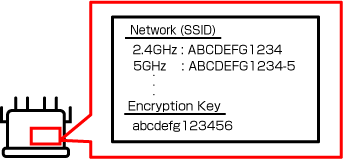
 Önemli
- Bazı kablosuz yönlendiriciler iki frekans bandında çalışır: 2,4 GHz ve 5 GHz (6 GHz). Yazıcınız 5 GHz'yi (6 GHz) desteklemiyorsa 2,4 GHz SSID'ye bağlayın. Yazıcı uyumluluğu için Özellikler bölümünde frekans bandını kontrol edin.
Akıllı Telefon/Tabletinizden Kontrol Etme
 Not
Not
- İşletim sistemi gereksinimlerindeki değişikliklerden dolayı veya cihazınıza bağlı olarak işlemler değişebilir ya da parola görüntülenemeyebilir.
-
iOS/iPadOS kullanıyorsanız metni tarayabilir ve otomatik olarak girebilirsiniz.
-
Yordam
Metin kutusuna dokunun > Metin Tara (Scan Text) öğesine dokunun > Kamera ekranın alt kısmından çalışır > Metni kamera çerçevesine alın > yerleştir (insert) öğesine dokunun.
-
iOS/iPadOS için
Aşağıda iOS 16 veya üzeri için bir örnek yer almaktadır.
-
Wi-Fi ayarları ekranını açın.
-
Bağlanmak istediğiniz ağın yanındaki
 düğmesine dokunun.
Ağ adı SSID olur.
-
Parola (Password) öğesine dokunun.
-
Cihazın kilidini açın.
Parola görünür.
-
Kopyala (Copy) öğesine dokunun.
Android için
-
Wi-Fi ayarları ekranını açın.
-
Bağlı Wi-Fi ağının yanındaki dişli simgesine dokunun.
Wi-Fi adı SSID olur.
-
Paylaş (share) öğesine dokunun.
-
Cihazın kilidini açın.
Parola görünür.
Bilgisayarınızdan Kontrol Etme
Not
- İşletim sistemi gereksinimlerindeki değişikliklerden dolayı veya cihazınıza bağlı olarak işlemler değişebilir ya da parola görüntülenemeyebilir.
Windows için
Aşağıda Windows 10 için bir örnek yer almaktadır.
-
Ayarlar (Settings) öğesini açın.
-
Ağ ve İnternet (Network & Internet) öğesini tıklatıp ardından Gelişmiş ağ ayarları (Advanced network settings) altındaki Bağdaştırıcı seçeneklerini değiştir (Change adapter options) öğesini tıklatın.
-
Bağlı olduğunuz ağı çift tıklatın.
-
Kablosuz Özellikleri (Wireless Properties) öğesini tıklatın.
-
Bağlantı (Connection) sekmesinde SSID'yi kontrol edin ve ardından Güvenlik (Security) sekmesinin Ağ güvenlik anahtarı (Network security key) bölümündeki parolayı kontrol edin.
macOS için
Aşağıda macOS Ventura 13 için bir örnek yer almaktadır.
-
Apple menüsünü tıklatın ve ardından Sistem Ayarları (System Settings) öğesini tıklatın.
-
Kenar çubuğunda Ağ (Network) öğesini tıklatın ve ardından sağdaki Wi-Fi öğesini tıklatın.
-
Bağlandığınız ağların listesini görüntülemek için aşağı kaydırın ve Gelişmiş (Advanced) öğesini tıklatın.
-
Ağ adının yanındaki Diğer düğmesini tıklatın ve ardından Parolayı Kopyala (Copy Password) öğesini seçin.
-
Parolayı kontrol etmek için bir metin düzenleyicisine veya benzeri bir belgeye yapıştırın.
