ไม่สามารถเปิดแอพตั้งค่าได้
ในกรณีของ Windows 11 in S mode / Windows 10 in S mode / Windows 11 on ARM64 processor / Windows 10 on ARM64 processor จะสามารถใช้งานเฉพาะแอพพลิเคชั่นที่ดาวน์โหลดจาก Microsoft
หากคุณพยายามใช้แอพพลิเคชั่นตั้งค่าที่ไม่สามารถใช้ได้ ข้อความแสดงข้อผิดพลาดดังต่อไปนี้จะปรากฏขึ้น
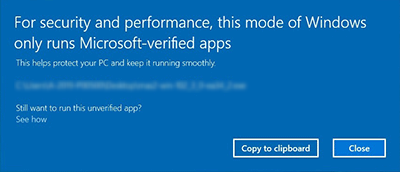
ตรวจสอบว่า Windows ที่คุณกำลังใช้อยู่ใน S mode หรือไม่ และทำการขั้นตอนที่อธิบายไว้ในวิธีแก้ปัญหา
วิธีการตรวจสอบ S mode:
สำหรับ Windows 11:
-
คลิก เริ่ม(Start) บนแถบงาน
-
คลิก การตั้งค่า(Settings)
-
คลิก ระบบ(System)
-
คลิก เวอร์ชัน(Version)
-
ตรวจสอบ รุ่น(Edition)
ตรวจสอบว่า in S mode หรือมี S แสดงบนแถว รุ่น(Edition) หรือไม่
สำหรับ Windows 10:
-
คลิก เริ่ม(Start) บนแถบงาน
-
คลิก การตั้งค่า(Settings)
-
คลิก ระบบ(System)
-
คลิก เกี่ยวกับ(About)
-
ตรวจสอบ รุ่น(Edition)
ตรวจสอบว่า in S mode หรือมี S แสดงบนแถว รุ่น(Edition) หรือไม่
วิธีการตรวจสอบโปรเซสเซอร์ ARM:
-
กดปุ่ม Windows + หยุดชั่วคราว บนแป้นพิมพ์พร้อมกัน
ข้อมูลโดยละเอียดเกี่ยวกับคอมพิวเตอร์จะปรากฏขึ้น ตรวจสอบว่ามีโปรเซสเซอร์ ARM อยู่บนแถว [โปรเซสเซอร์] หรือไม่
วิธีแก้ปัญหา:
-
หากคุณใช้ Windows 11 in S mode / Windows 10 in S mode / Windows 11 on ARM64 processor / Windows 10 on ARM64 processor โปรดดู การตั้งค่า - Windows 11 ในโหมด S / Windows 10 ในโหมด S, Windows บน Arm -
-
สลับ Windows กลับเป็นโหมดปกติ
หากคุณติดตั้ง Windows 11 in S mode / Windows 10 in S mode โดยไม่ได้ตั้งใจ ให้ปิดหน้าจอด้านบน และทำตามขั้นตอนต่อไปนี้เพื่อสลับกลับเป็นโหมดปกติ หากสลับ Windows กลับเป็นโหมดปกติแล้ว คุณจะสามารถใช้แอพพลิเคชั่นตั้งค่าได้
 ข้อสำคัญ
-
หลังจากการเปลี่ยนแปลง จะไม่สามารถสลับกลับเป็น S mode ได้อีกต่อไป
-
สำหรับ Windows 11:
-
คลิก เริ่ม(Start) บนแถบงาน
-
คลิก การตั้งค่า(Settings)
-
คลิก ระบบ(System)
-
คลิก การเปิดใช้งาน(Activation)
-
คลิกรายการ S mode
-
เปิด Microsoft Store เพื่อสลับเป็น Windows 11 Home
-
คลิก [รับ] ของ [สลับออกจากโหมด S]
สำหรับ Windows 10:
-
คลิก เริ่ม(Start) บนแถบงาน
-
คลิก การตั้งค่า(Settings)
-
คลิก การอัพเดตและความปลอดภัย(Update & Security)
-
คลิก การเปิดใช้งาน(Activation)
-
คลิกรายการ S mode
-
เปิด Microsoft Store เพื่อสลับเป็น Windows 10 Home
-
คลิก [รับ] ของ [สลับออกจากโหมด S]
หลังจากเปลี่ยนเป็น Windows 11 หรือ Windows 10 ปกติแล้ว ให้ดำเนินการตั้งค่าด้วยแอพพลิเคชั่นอีกครั้ง
