การตรวจสอบสถานะการเชื่อมต่อของเราเตอร์แบบไร้สาย
-
ขั้นตอนที่ 1 ตรวจสอบว่าถอดสายเคเบิล LAN ออกแล้วหรือไม่
สลักบนแจ็คของสายเคเบิล LAN อาจหักและสายเคเบิลอาจหลุดออก หากเชื่อมต่อสายเคเบิลอย่างถูกต้อง ไฟ LED ของพอร์ตการเชื่อมต่อ LAN แบบมีสายบนเราเตอร์แบบไร้สายจะติดสว่าง หากถอดสายเคเบิลออกโดยการดึงเบาๆ หากไฟ LED ดับ ให้เปลี่ยนสายเคเบิล LAN แบบมีสาย
 หมายเหตุ
-
รูปแบบการติด/กะพริบจะแตกต่างกันไปตามผู้ผลิตและรุ่นของเราเตอร์แบบไร้สายหรือสวิตช์ ดูข้อมูลเพิ่มเติมในคู่มือของเราเตอร์ไร้สายหรือสวิตช์
-
-
ขั้นตอนที่ 2 ตรวจสอบว่าเชื่อมต่ออย่างถูกต้องหรือไม่
สำหรับ Windows:
ตรวจสอบไอคอนในบริเวณการแจ้งเตือนของ Windows

- เมื่อเชื่อมต่อผ่าน LAN แบบมีสาย:

- เมื่อเชื่อมต่อผ่าน Wi-Fi:

- เมื่อไม่ได้เชื่อมต่อ:
 หรือ
หรือ 
สำหรับ macOS:
เลือก การตั้งค่าระบบ(System Settings) จากเมนู Apple คลิก เครือข่าย(Network) และตรวจสอบสถานะเครือข่าย
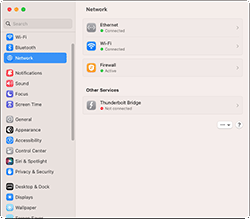
- เมื่อเชื่อมต่อผ่าน LAN แบบมีสาย:

- เมื่อเชื่อมต่อผ่าน Wi-Fi:

- เมื่อไม่ได้เชื่อมต่อ:
 หรือ
หรือ 
สำหรับสมาร์ทโฟน/แท็บเล็ต:
ตรวจสอบไอคอนที่อยู่บริเวณด้านบนของหน้าจอ
-
ตัวอย่างเช่น (อุปกรณ์ iOS):
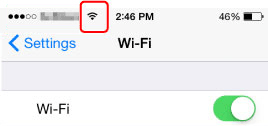
ไอคอนจะไม่แสดงขึ้นเมื่อไม่มีการเชื่อมต่อ
-
ตัวอย่างเช่น (อุปกรณ์ Android):
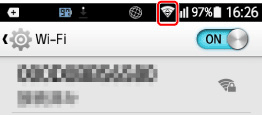
ไอคอนจะไม่แสดงขึ้นเมื่อไม่มีการเชื่อมต่อ
หากไม่ได้เชื่อมต่อ ให้เชื่อมต่อคอมพิวเตอร์/สมาร์ทโฟน/แท็บเล็ตกับเราเตอร์แบบไร้สาย
- เมื่อเชื่อมต่อผ่าน LAN แบบมีสาย:
-
ขั้นตอนที่ 3 หากมีการเชื่อมต่อ Wi-Fi ให้ตรวจสอบว่าความแรงของสัญญาณอ่อนหรือไม่
หากความแรงของสัญญาณอ่อน ให้ย้ายเราเตอร์แบบไร้สาย คอมพิวเตอร์/สมาร์ทโฟน/แท็บเล็ต และเครื่องพิมพ์ที่จะเชื่อมต่อทั้งหมดให้อยู่ใกล้กันมากขึ้น
