ประเภทของการเชื่อมต่อเครือข่ายเครื่องพิมพ์
การเชื่อมต่อ Wi-Fi
เมื่อเปิดเครื่องเป็นครั้งแรกหลังจากการซื้อเครื่องพิมพ์ เชื่อมต่อไร้สายแบบง่าย(Easy wireless connect) จะเริ่มต้นโดยอัตโนมัติ (มีบางรุ่นที่จะไม่เริ่มต้นโดยอัตโนมัติ) ทำตามคำแนะนำในคู่มือหรือบนหน้าจอของเครื่องพิมพ์เพื่อดาวน์โหลดแอพพลิเคชั่นตั้งค่า และดำเนินการทำงานต่อ
-
เชื่อมต่อไร้สายแบบง่าย(Easy wireless connect) (เชื่อมต่อด้วยปุ่ม เชื่อมต่อไร้สาย(Wireless connect))
โหมดนี้จะเชื่อมต่อโดยใช้ข้อมูลสำหรับการเชื่อมต่อกับเราเตอร์แบบไร้สายที่จัดเก็บไว้ในคอมพิวเตอร์ ข้อมูลการเชื่อมต่อของเราเตอร์แบบไร้สายจะได้รับมาจากคอมพิวเตอร์/สมาร์ทโฟน/แท็บเล็ต และเครื่องพิมพ์จะเชื่อมต่อกับเราเตอร์แบบไร้สายโดยใช้ข้อมูลการเชื่อมต่อดังกล่าว
เครื่องพิมพ์จะสร้างการเชื่อมต่อแบบไร้สายชั่วคราวกับคอมพิวเตอร์/สมาร์ทโฟน/แท็บเล็ต คอมพิวเตอร์/สมาร์ทโฟน/แท็บเล็ตจะไม่สามารถเชื่อมต่อกับอินเทอร์เน็ตได้ชั่วคราว ขณะถ่ายโอนข้อมูลกับเครื่องพิมพ์
นอกจากนี้ โหมดในการใส่ SSID และคีย์การเข้ารหัสจะแสดงขึ้นขณะที่คอมพิวเตอร์เชื่อมต่อผ่าน LAN แบบมีสายกับเราเตอร์แบบไร้สายหรือไม่ได้เชื่อมต่อกับเราเตอร์แบบไร้สาย ยืนยัน SSID และคีย์การเข้ารหัสของเราเตอร์แบบไร้สายที่จะเชื่อมต่อไว้ล่วงหน้า
-
การเชื่อมต่อ WPS
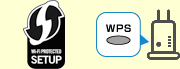
โหมดนี้จะเชื่อมต่อโดยใช้ปุ่มบนเราเตอร์แบบไร้สาย หากปุ่มติดป้าย WPS คุณสามารถใช้การเชื่อมต่อ WPS ได้
มีหลายกรณีที่ผู้ผลิตเราเตอร์แบบไร้สายติดป้ายโหมดการเชื่อมต่อปุ่มเฉพาะไว้ที่ปุ่ม สำหรับรายละเอียดความเข้ากันได้กับการเชื่อมต่อ WPS ให้ตรวจสอบคู่มือแนะนำของเราเตอร์แบบไร้สายของคุณ
ในกรณีที่ไม่สามารถเชื่อมต่อโดยใช้ปุ่ม WPS ได้ อาจเป็นเพราะสาเหตุใดสาเหตุหนึ่งต่อไปนี้
-
ไม่รองรับวิธีการเข้ารหัส
ไม่เพียง WEP เก่าหรือ TKIP แต่ WPA3 ยังไม่รองรับ WPS อีกด้วย
ไม่รองรับ IEEE802.1X (EAP) และ WPA/WPA2/WPA3 Enterprise ด้วยเช่นกัน
มีการตั้งค่าโหมดลับบนเราเตอร์แบบไร้สาย
มีการตั้งค่าการกรอง ที่อยู่ MAC(MAC address) บนเราเตอร์แบบไร้สาย
มีการตั้งค่าการกรองที่อยู่ IP บนเราเตอร์แบบไร้สาย
-
-
การเชื่อมต่อ WPS-PIN
โหมดนี้จะเชื่อมต่อกับเราเตอร์แบบไร้สายโดยใช้รหัส WPS-PIN ของเครื่องพิมพ์ การเชื่อมต่อจะถูกสร้างขึ้นโดยการเชื่อมต่อจากคอมพิวเตอร์หรือสมาร์ทโฟนกับเราเตอร์แบบไร้สาย และการป้อนรหัส WPS-PIN ที่แสดงบนเครื่องพิมพ์
หากไม่สามารถเชื่อมต่อได้ อาจเป็นเพราะสาเหตุเดียวกับ WPS
-
การค้นหาเราเตอร์แบบไร้สายและการเชื่อมต่อด้วยตัวเอง
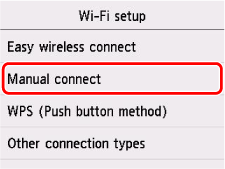
เมื่อคุณเชื่อมต่อกับเครื่องพิมพ์ด้วยตัวเอง การค้นหาเราเตอร์แบบไร้สายจะเริ่มขึ้น และเราเตอร์แบบไร้สายในบริเวณใกล้เคียงจะแสดงขึ้น คุณสามารถคลิก SSID ของเราเตอร์แบบไร้สายที่คุณต้องการเชื่อมต่อ ป้อนคีย์การเข้ารหัส (รหัสผ่านเครือข่าย) ในหน้าจอถัดไป และเชื่อมต่อ
-
ป้อน SSID ของเราเตอร์แบบไร้สายโดยตรงและเชื่อมต่อด้วยตัวเอง
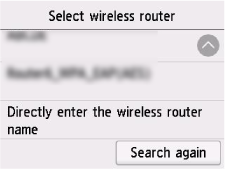
แม้ว่าคุณจะเชื่อมต่อเครื่องพิมพ์กับเราเตอร์แบบไร้สายในบริเวณใกล้เคียงด้วยตัวเอง แต่ SSID ก็อาจไม่แสดงขึ้น ในกรณีดังกล่าว ให้เลือก "ป้อนชื่อเราเตอร์โดยตรง" ที่ด้านล่างสุดของหน้าจอค้นหา และป้อน SSID ของเราเตอร์แบบไร้สายที่คุณต้องการเชื่อมต่อโดยตรง เมื่อพบเราเตอร์แบบไร้สาย หน้าจอป้อนคีย์การเข้ารหัส (รหัสผ่านเครือข่าย) จะปรากฏขึ้น เมื่อคุณป้อนคีย์การเข้ารหัส (รหัสผ่านเครือข่าย) การเชื่อมต่อจะถูกสร้างขึ้น
-
-
โหมดการเชื่อมต่ออื่นๆ
-
IEEE802.1X (EAP), WPA/WPA2/WPA3 Enterprise
โหมดนี้จะลงทะเบียนข้อมูลการรับรองความถูกต้อง (ID รหัสผ่าน ฯลฯ) บนเซิร์ฟเวอร์การรับรองความถูกต้อง และอนุญาตการเชื่อมต่อกับเราเตอร์แบบไร้สายโดยใช้ข้อมูลที่ลงทะเบียนไว้ดังกล่าว อาจไม่รองรับบนเครื่องพิมพ์สำหรับผู้บริโภคบางรุ่น หากคุณต้องการใช้การเชื่อมต่อนี้ ให้ถามผู้ดูแลระบบเครือข่ายของคุณ
-
การเชื่อมต่อโดยใช้ปุ่ม (ไม่มีป้าย WPS) บนเราเตอร์แบบไร้สาย
การเชื่อมต่อโดยใช้ปุ่มบนเราเตอร์แบบไร้สายรองรับการเชื่อมต่อด้วยปุ่ม WPS แม้ว่าจะไม่มีป้าย WPS ก็ตาม และในบางกรณีก็เชื่อมต่อแบบ WPS ก่อน โปรดดูคู่มือของเราเตอร์แบบไร้สายเพื่อตรวจสอบความเข้ากันได้ และเชื่อมต่อ
-
การเชื่อมต่อไร้สายโดยตรง

โหมดนี้จะเชื่อมต่อคอมพิวเตอร์/สมาร์ทโฟน/แท็บเล็ตกับเครื่องพิมพ์โดยตรง ไม่จำเป็นต้องมีเราเตอร์แบบไร้สาย ขณะที่มีการเชื่อมต่อ คุณสามารถพิมพ์จากอุปกรณ์ที่เชื่อมต่อและทำการสแกนและการจัดการเครื่องพิมพ์ได้โดยขึ้นอยู่กับรุ่น
การเชื่อมต่อต่อไปนี้สามารถใช้ได้ในไร้สายโดยตรง
-
การเชื่อมต่อรหัส QR
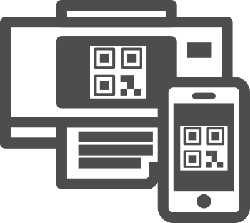
เลือก iPhone/iPad หรือ Android ใน เชื่อมต่อกับสมาร์ทโฟน(Connect to smartphone) ของ ไร้สายโดยตรง(Wireless Direct) บนเครื่องพิมพ์เพื่อแสดงรหัส QR สแกนรหัส QR ด้วยแอพกล้องเพื่อเปิดใช้งานการเชื่อมต่อ
-
การเชื่อมต่อด้วยตัวเอง
หากต้องการดูข้อมูลที่จำเป็นในการเชื่อมต่อ ให้เลือก
 (ตั้งค่า(Setup)) หรือ การตั้งค่า(Settings) บนหน้าจอ หน้าแรก(HOME) > การตั้งค่าอุปกรณ์(Printer settings) > การตั้งค่า LAN(LAN settings) > ไร้สายโดยตรง(Wireless Direct) > เชื่อมต่อกับสมาร์ทโฟน(Connect to smartphone) > อื่นๆ(Others) > ถัดไป(Next) ตรวจสอบ SSID และรหัสผ่าน บนอุปกรณ์ที่จะเชื่อมต่อ ให้เลือก SSID ที่สอดคล้องกัน ป้อนรหัสผ่าน และเชื่อมต่อ นอกจากนี้ ยังสามารถพิมพ์รหัสผ่านในข้อมูลการตั้งค่าเครือข่ายได้อีกด้วย
 -
เชื่อมต่อไร้สายแบบง่าย(Easy wireless connect) (เชื่อมต่อด้วยปุ่ม เชื่อมต่อไร้สาย(Wireless connect))
ใน เชื่อมต่อไร้สายแบบง่าย(Easy wireless connect) จะรองรับการเชื่อมต่อไร้สายโดยตรง รวมถึงโหมด AP
 ข้อสำคัญ
- หากคอมพิวเตอร์หรืออุปกรณ์อื่นๆ ที่เชื่อมต่อกับอินเทอร์เน็ตผ่านเราเตอร์แบบไร้สายเชื่อมต่อกับเครื่องพิมพ์ผ่านไร้สายโดยตรง การเชื่อมต่อกับเราเตอร์แบบไร้สายจะถูกตัด เมื่อเกิดเหตุการณ์นี้ขึ้น การเชื่อมต่ออาจสลับเป็นสายการสื่อสารข้อมูลมือถือโดยอัตโนมัติ โดยขึ้นอยู่กับอุปกรณ์ของคุณ โปรดทราบว่าอาจมีค่าบริการในการเชื่อมต่ออุปกรณ์ของคุณกับอินเทอร์เน็ตโดยใช้การสื่อสารข้อมูลมือถือ โดยขึ้นอยู่กับรายละเอียดการสมัครสมาชิกของคุณ
-
โหมดไร้สายโดยตรงรองรับ Wi-Fi Direct
-
ซึ่งรองรับ Wi-Fi Direct
-
โหมด AP
-
โหมดนี้เรียกว่าโหมดไร้สายโดยตรงในคู่มือ ซึ่งไม่รองรับ Wi-Fi Direct
การเชื่อมต่อไร้สายโดยตรงของเครื่องพิมพ์มีอยู่สองวิธี
การเชื่อมต่อ LAN แบบมีสาย
เมื่อใช้เครื่องพิมพ์สำหรับผู้บริโภค จะสามารถเปิดใช้งานการเชื่อมต่อ LAN แบบมีสายหรือการเชื่อมต่อ Wi-Fi ได้อย่างใดอย่างหนึ่งเท่านั้น วิธีการเชื่อมต่อที่กำหนดไว้ล่าสุดจะเปิดใช้งาน และอีกวิธีหนึ่งจะถูกปิดใช้งาน
เมื่อเปิดเครื่องพิมพ์เป็นครั้งแรกหลังจากการซื้อ ในกรณีที่เครื่องพิมพ์เชื่อมต่อกับเราเตอร์แบบไร้สายด้วยสายเคเบิลอีเทอร์เน็ต จะใช้เวลาประมาณ 20 วินาทีโดยอัตโนมัติในการจดจำการเชื่อมต่อและเปิดใช้งาน LAN แบบมีสาย หากไม่จดจำโดยอัตโนมัติ ให้ตั้งค่า [Wired LAN] เป็น [Enable] ด้วยตัวเอง
